7i. Cầu Telegram (Zalo ↔ Telegram) — Hướng dẫn cấu hình
Mục đích: sale đọc & trả lời chat khách Zalo ngay trong Telegram. Mỗi nick Zalo có 1 group Telegram riêng, mỗi khách = 1 topic. Tin chạy 2 chiều tự động. Quyền: Quản trị viên (admin/owner) — riêng phần điền cấu hình server cần người quản trị server. Số liệu/ảnh là dữ liệu demo.
Cầu Telegram cần chuẩn bị bên ngoài CRM (tạo bot + lấy khoá Telegram), sau đó bật cầu cho từng nick ngay trong CRM.
🧩 Có 2 "tài khoản Telegram" khác nhau:
- Bot (vd
@hs_crm_bridge_bot) — đăng tin vào group + nhận tin sale gõ.- Tài khoản công ty (provisioner) — dùng để tạo group (bot không tự tạo group được).
Phần 1 — Chuẩn bị bên ngoài CRM
A. Tạo Bot Telegram (qua @BotFather)
- Mở Telegram, tìm @BotFather → gửi
/newbot. - Đặt tên hiển thị và username (username phải kết thúc bằng
bot, vdhs_crm_bridge_bot). - BotFather trả về Bot Token dạng
8637568596:AAH...→ ghi lại. - Ghi lại luôn username bot (bỏ dấu
@).
B. Lấy API ID & API Hash (my.telegram.org)
Bước này lấy 2 khoá cho tài khoản Telegram công ty sẽ tạo group.
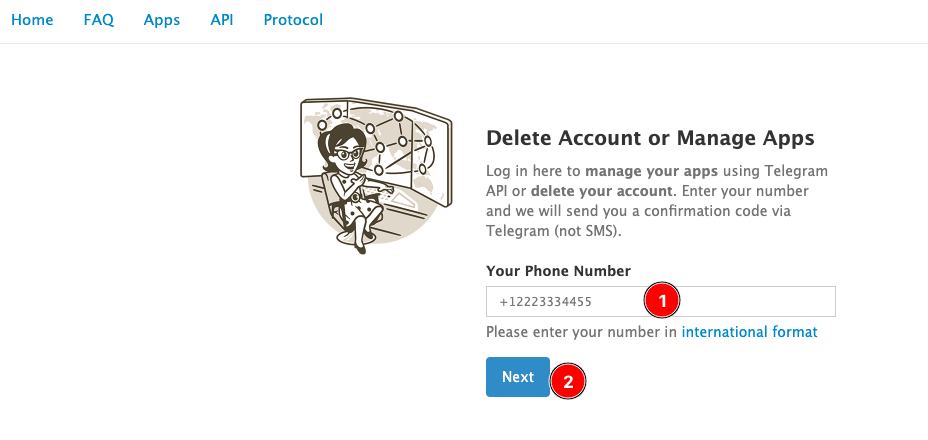
B1. Vào my.telegram.org, nhập số điện thoại tài khoản công ty (định dạng quốc tế, vd +84...) ➊ → bấm Next ➋. Telegram gửi mã xác nhận vào app Telegram của số đó — nhập mã để đăng nhập.
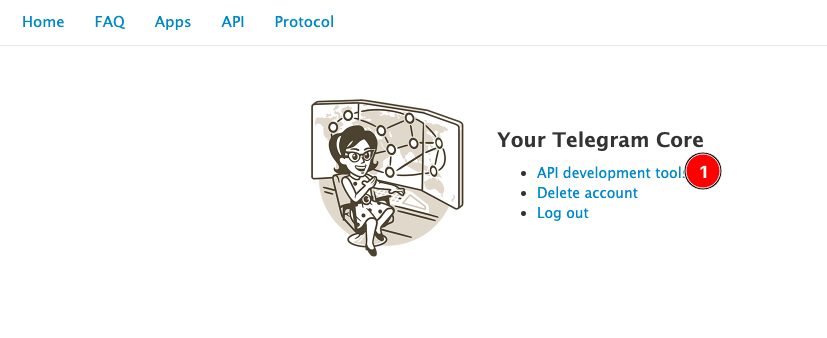
B2. Vào màn hình "Your Telegram Core" → bấm API development tools ➊.
B3. Điền App title và Short name (tuỳ ý, vd zcrmbridge) → tạo app. Sau đó copy lại:
- App api_id ➊ (dãy số)
- App api_hash ➋ (chuỗi)
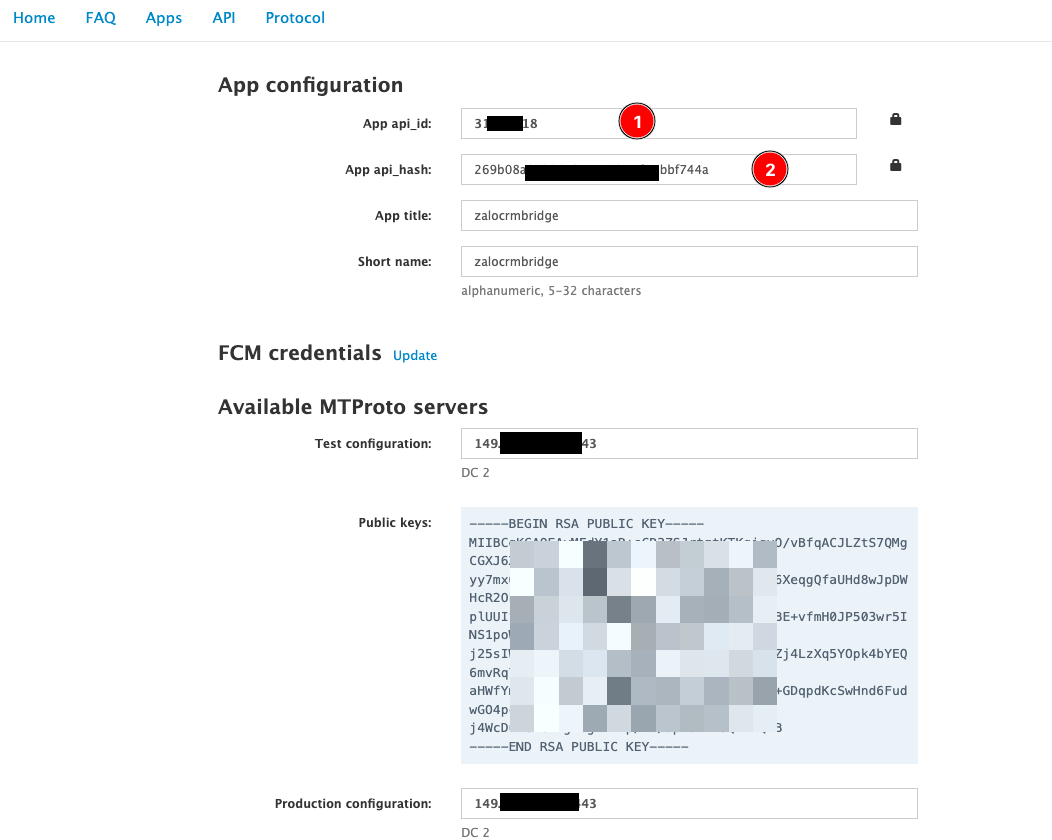
🔒 api_hash là bí mật — đừng chia sẻ công khai.
C. Sinh "session" cho tài khoản công ty (cần người quản trị server)
Để CRM thay mặt tài khoản công ty tạo group, cần tạo chuỗi session một lần bằng script trên server — luồng đăng nhập 2 bước (nhập OTP, và mật khẩu 2 lớp nếu có). Việc này do quản trị server thực hiện theo tài liệu kỹ thuật: ➡️ HUONG-DAN-CAU-HINH-TELEGRAM-BRIDGE.md — Mục 4
Phần 2 — Khai báo cấu hình (server) & khởi động
Quản trị server điền các giá trị Phần 1 vào file .env rồi khởi động lại:
TELEGRAM_BRIDGE_BOT_TOKEN=<token bot — A>
TELEGRAM_BRIDGE_BOT_USERNAME=<username bot, không @ — A>
TELEGRAM_PROVISIONER_API_ID=<api_id — B3>
TELEGRAM_PROVISIONER_API_HASH=<api_hash — B3>
TELEGRAM_PROVISIONER_SESSION=<session — C>
Sau khi khởi động, log server hiện [telegram-bridge] BẬT ... là thành công. Chi tiết: tài liệu kỹ thuật Mục 5.
Phần 3 — Bật cầu cho từng nick (trong CRM)
- Vào trang quản lý nick Zalo (Tài khoản Zalo) → bấm vào 1 nick để mở bảng chi tiết bên phải.
- Kéo tới mục "Cầu Telegram":
- Trạng thái: chấm 🟢 Đang bật / ⚪ Chưa bật (kèm mã group nếu đã bật).
- Nút "Bật cầu Telegram" → hệ thống tự tạo group Telegram cho nick này + bật forum/topics + thêm bot làm quản trị. Xong, trạng thái chuyển sang Đang bật.
✅ Bạn KHÔNG cần tạo group, thêm bot, hay tạo topic thủ công — tất cả tự động. Topic cho mỗi khách tự sinh khi khách nhắn lần đầu.
- Nút "Lấy mã liên kết (sale)" → hiện mã dạng
/link XXXXX.
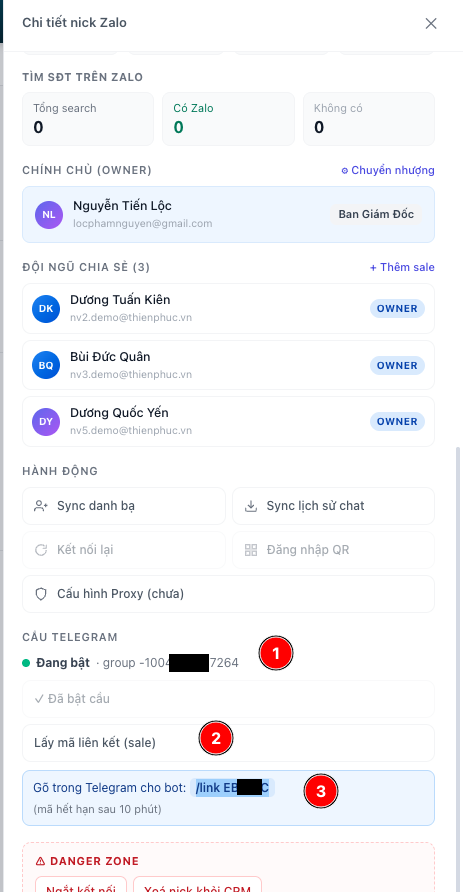
Trong ảnh: ➊ trạng thái 🟢 Đang bật kèm mã group (vd group -100...7264); ➋ nút "Lấy mã liên kết (sale)"; ➌ mã /link ... vừa sinh (sale copy, dán cho bot — hết hạn sau 10 phút). Khi cầu đã bật, nút trên đổi thành "✓ Đã bật cầu" (không bấm lại được).
⚠️ Nút "Bật cầu Telegram" chỉ bấm được khi: đã cấu hình bot + tài khoản công ty (Phần 1–2), và bạn có quyền settings:edit. Nếu bị khóa, dòng chữ ngay dưới nút sẽ ghi rõ thiếu gì.
Thêm sale vào group (làm tay — 1 lần mỗi nick)
Khi bật cầu, group chỉ có tài khoản công ty + bot. Sale muốn đọc/trả lời phải là thành viên group:
- Đăng nhập Telegram bằng tài khoản công ty (số đã dùng ở Phần 1B).
- Mở group
📱 ... — Cầu→ Manage group → Invite Links → Create link (hoặc Add members). - Gửi link mời cho các sale phụ trách nick đó → họ bấm vào để tham gia.
Liên kết tài khoản Telegram của sale
Sau khi đã vào group, mỗi sale liên kết danh tính (để CRM gửi/nhận đúng người):
- Bấm "Lấy mã liên kết (sale)" → copy mã
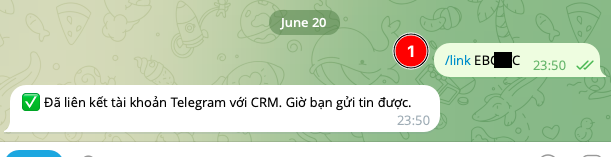
/link XXXXX(hết hạn 10 phút). - Sale mở Telegram, chat với bot (vd
@hs_crm_bridge_bot), gõ/link XXXXX➊. - Bot xác nhận: "✅ Đã liên kết tài khoản Telegram với CRM. Giờ bạn gửi tin được."
Phần 4 — Dùng hằng ngày
- Khách nhắn Zalo → tin hiện trong topic của khách đó (trong group của nick), kèm nhãn người gửi + giờ.
- Sale trả lời ngay trong topic Telegram → khách Zalo nhận (qua nick tương ứng).
- Mỗi hội thoại khách = 1 topic riêng; ảnh/file từ Zalo được đẩy lên Telegram.
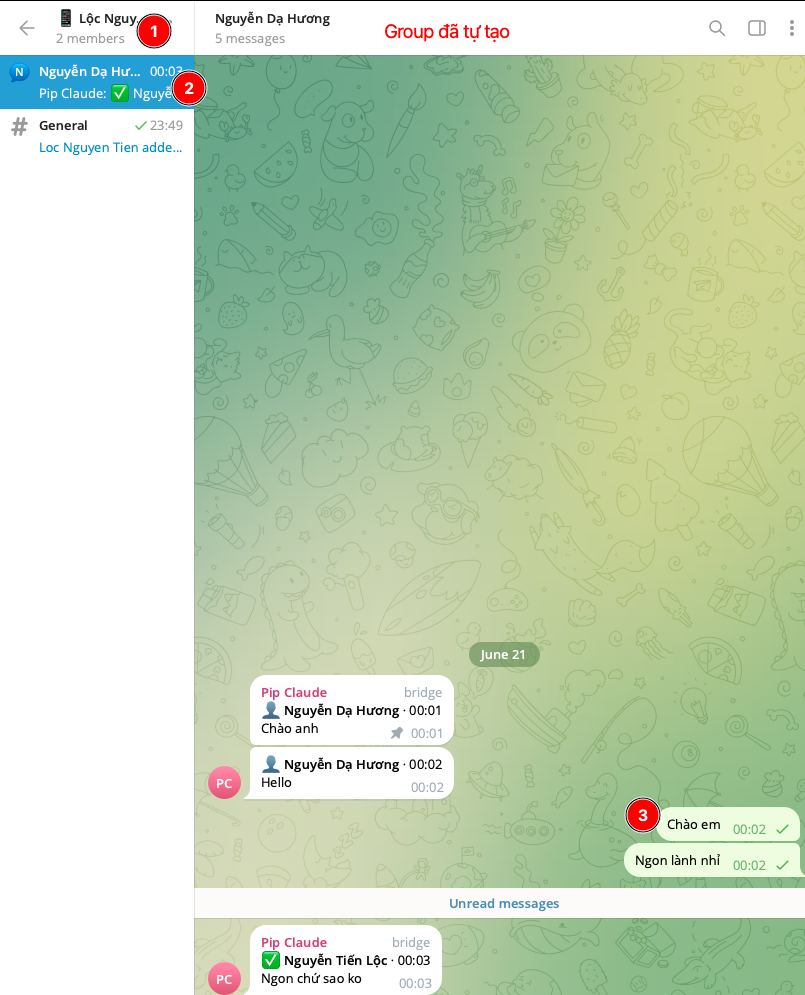
Trong ảnh: cột trái là danh sách topic (mục General + mỗi khách 1 topic, tự sinh khi khách nhắn); bên phải là tin trong một topic — tin khách gắn nhãn 👤 {tên khách}, sale gõ thẳng trong topic để trả lời về Zalo.
💬 Hiện chiều Telegram → Zalo hỗ trợ văn bản. Gửi ảnh/file từ Telegram về Zalo sẽ bổ sung ở phiên bản sau.
Xử lý nhanh
| Vấn đề | Cách xử lý |
|---|---|
| Nút "Bật cầu" bị mờ | Đọc dòng chữ dưới nút: thiếu bot / thiếu tài khoản công ty / thiếu quyền settings:edit. |
| Không nhận mã ở my.telegram.org | Mã gửi vào app Telegram của số đó (không phải SMS) — mở Telegram xem. |
Sale gõ /link không nhận | Mã hết hạn (10 phút) — lấy mã mới; đảm bảo gõ đúng bot của hệ thống. |
| Tin không qua được | Báo quản trị server kiểm tra log telegram-bridge. |
📎 Tài liệu kỹ thuật (devops): HUONG-DAN-CAU-HINH-TELEGRAM-BRIDGE.md