7e. Hệ thống — Hướng dẫn chi tiết
Đi sâu nhóm HỆ THỐNG trong Cài đặt: Thông báo hệ thống, Trợ lý AI. Tổng quan tại 7. Cài đặt.
A. Thông báo hệ thống — /settings/org/system-notifications
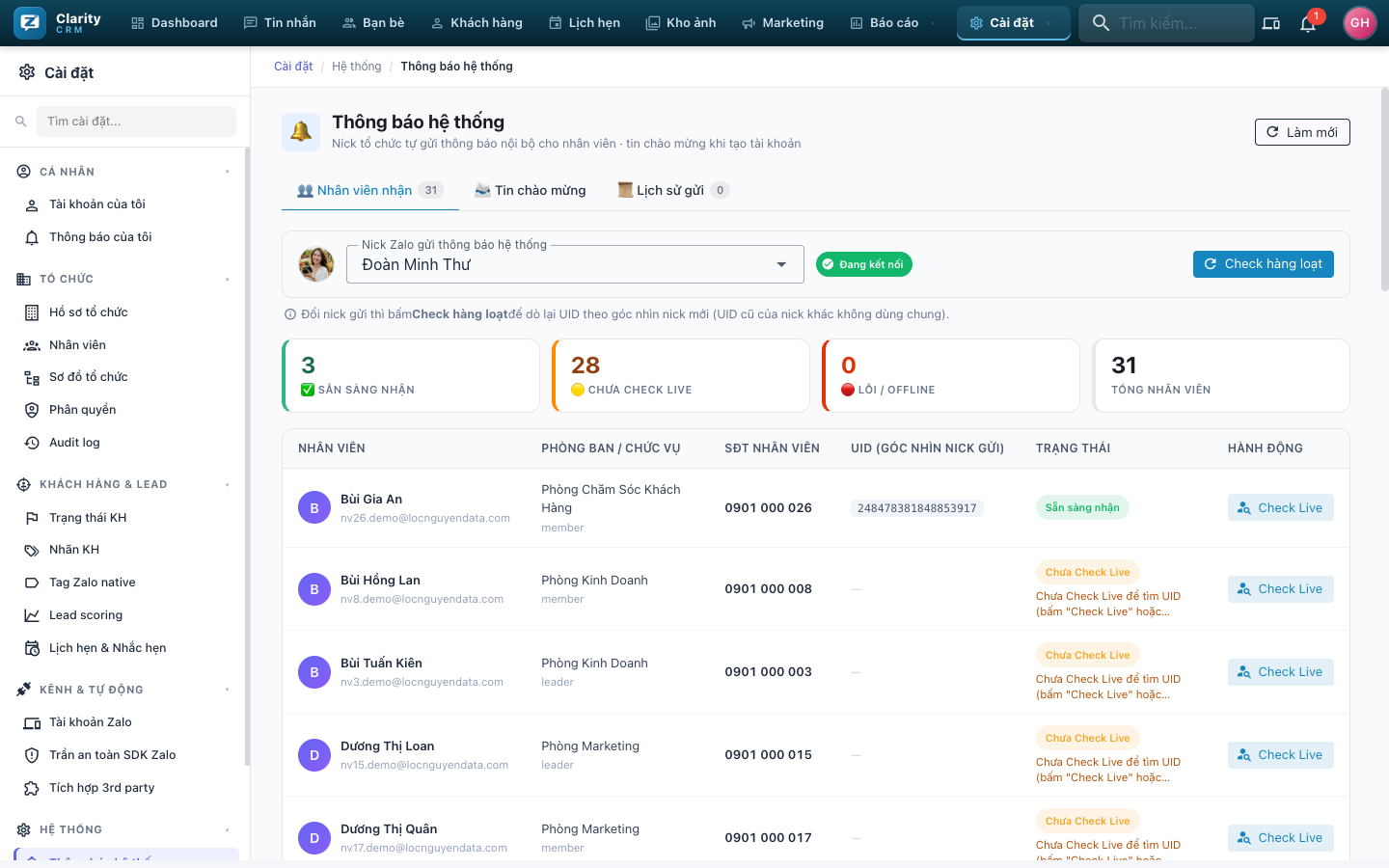
Cấu hình nick Zalo gửi thông báo nội bộ cho nhân viên (chào mừng, nhắc việc) qua UID Zalo của họ.
- Chọn nick gửi (nick đang kết nối) ở đầu trang.
- 3 tab: 👥 Nhân viên nhận · 📨 Tin chào mừng · 📜 Lịch sử gửi.
- Dải thẻ: Sẵn sàng nhận · Chưa Check Live · OK/Lỗi · Tổng nhân viên.
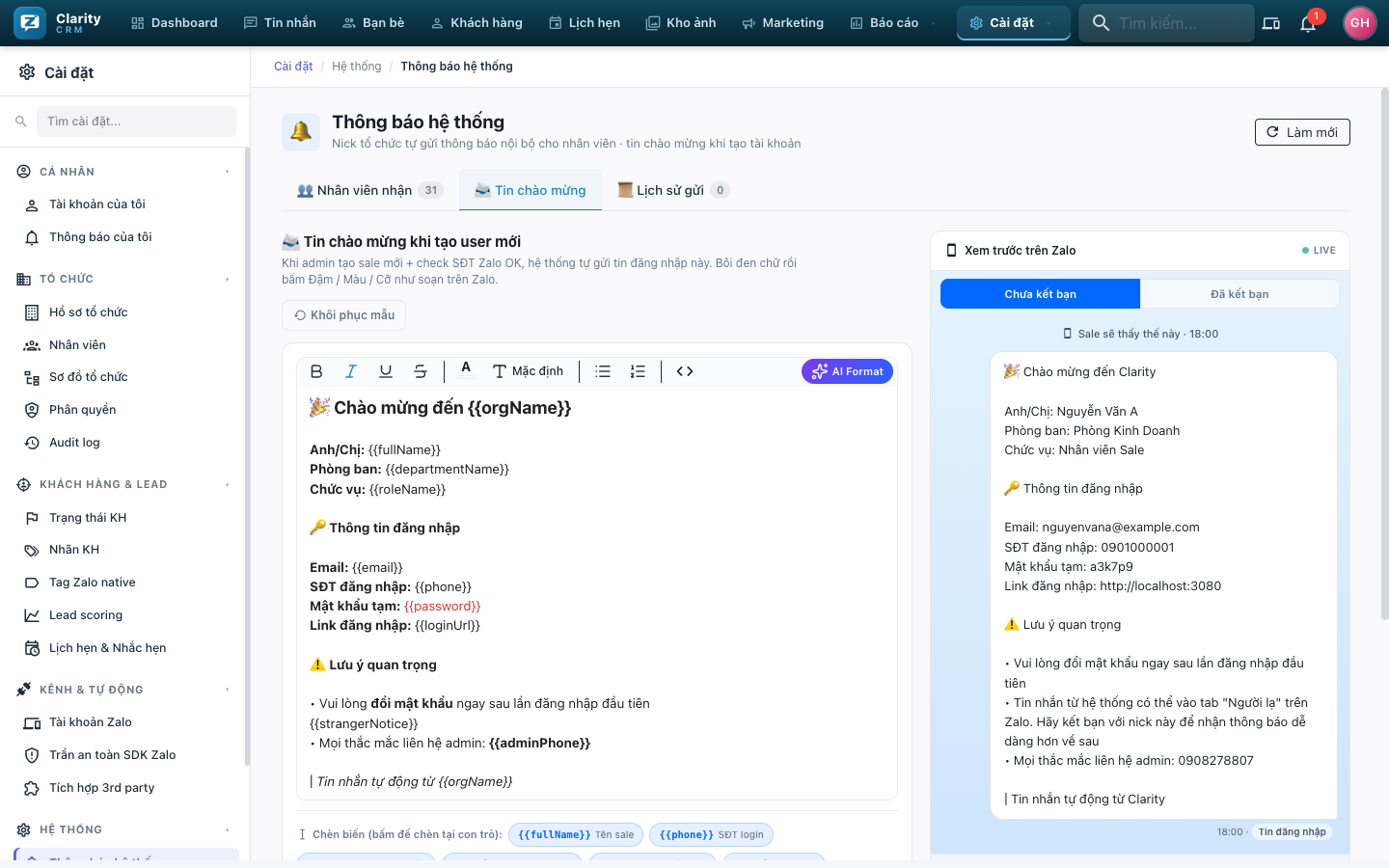
Tab 📨 Tin chào mừng
Soạn nội dung tin hệ thống gửi cho nhân viên. Hỗ trợ biến {{Tên}}, {{Phòng ban}}… và panel xem trước dạng hội thoại Zalo bên phải.
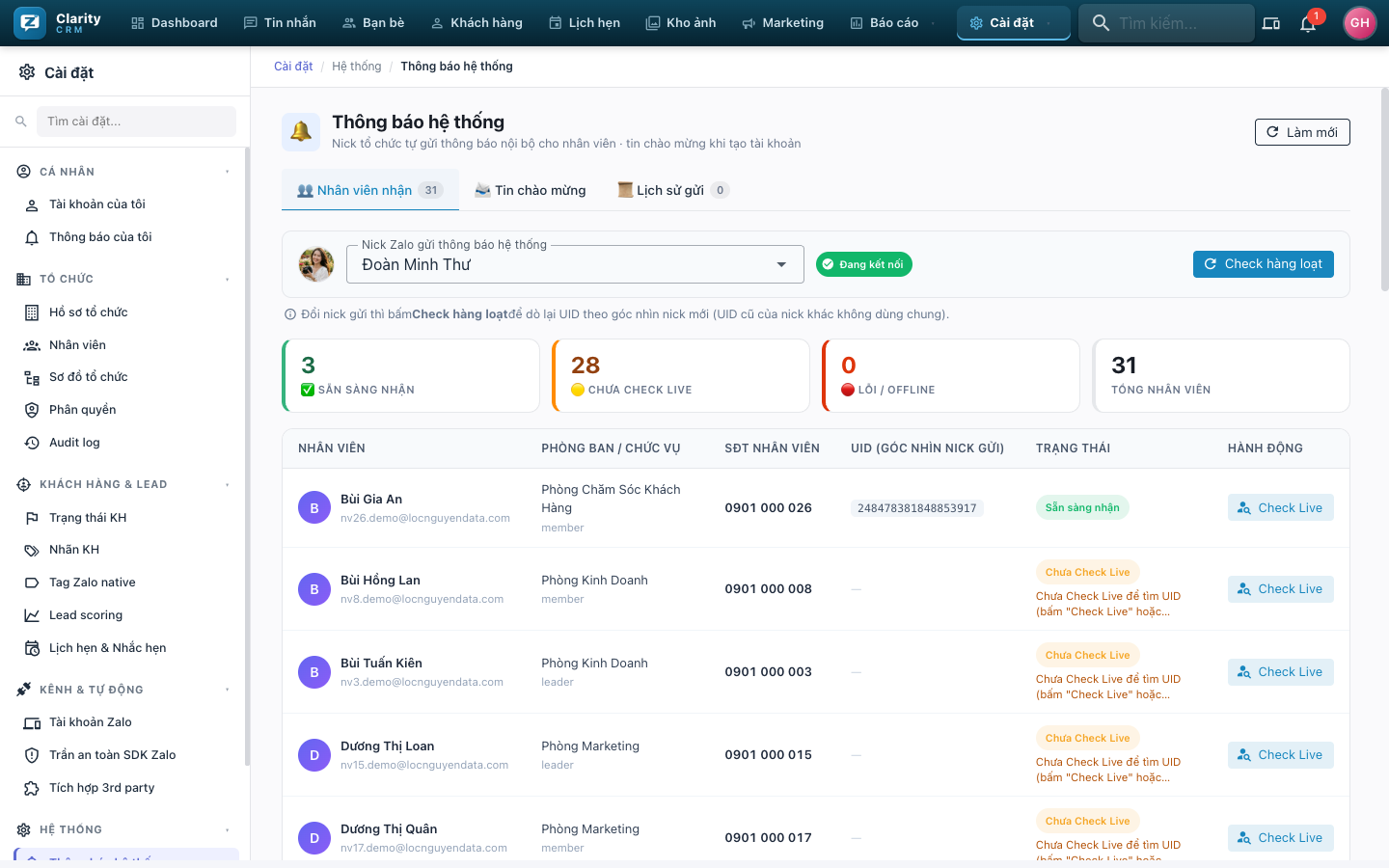
Tab 👥 Nhân viên nhận
Bảng nhân viên: tên, phòng ban, UID Zalo nhận (theo góc nhìn nick gửi), trạng thái. Mỗi dòng có nút Check Live; phía trên có nút Check hàng loạt.
Check hàng loạt (kiểm tra UID)
Bấm Check hàng loạt → hệ thống dò ngay xem UID Zalo của từng nhân viên còn khớp/còn nhận tin không, rồi hiện bảng kết quả: ✅ Đúng · ⚠️ Lệch người (UID trỏ sai) · ❌ Lỗi tra.
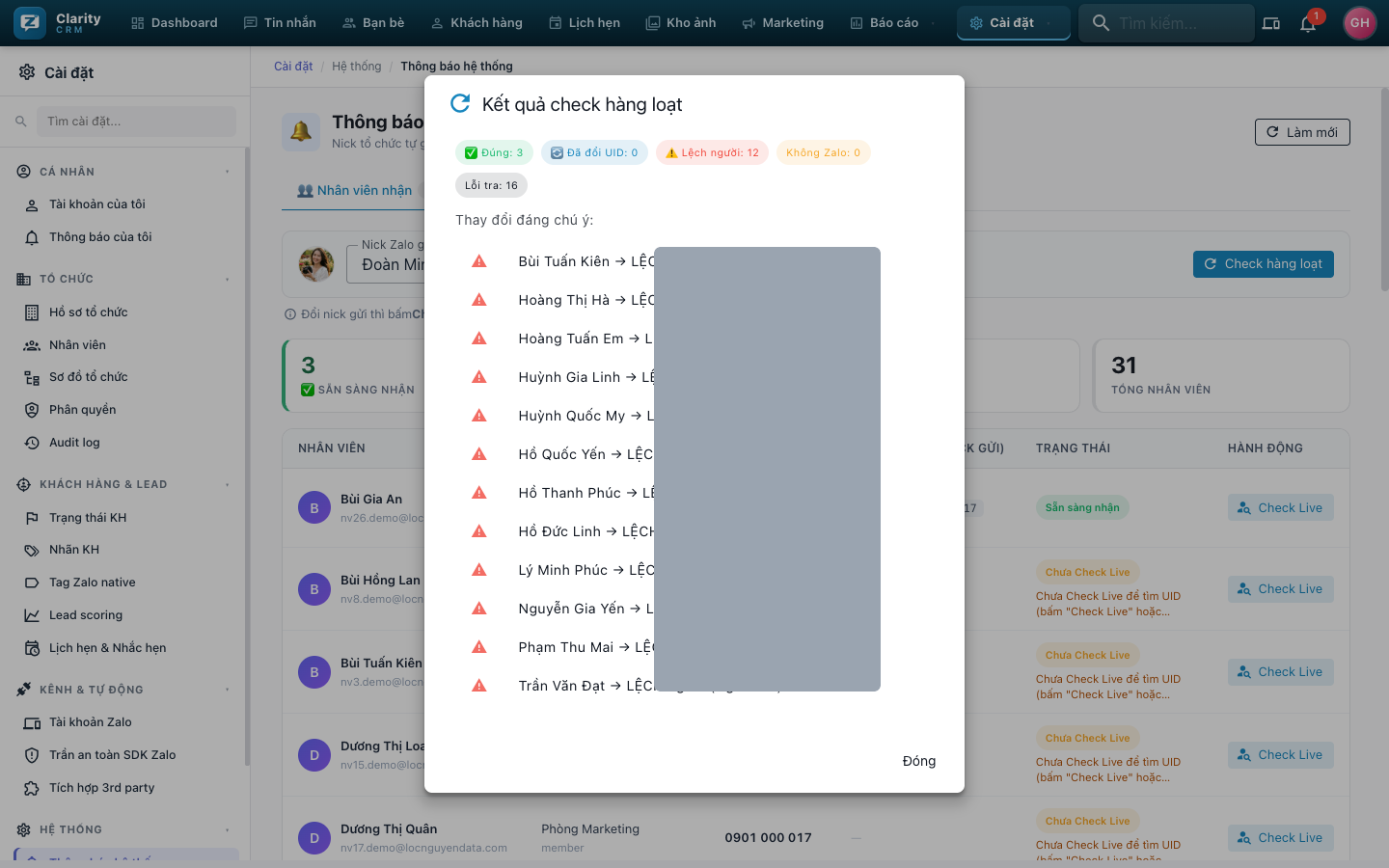
✅ Check Live / Check hàng loạt là thao tác CHỈ KIỂM TRA (dò UID còn sống), không gửi tin cho nhân viên. An toàn để chạy. Việc gửi tin chào chỉ xảy ra khi bạn chủ động bấm nút Gửi ở tab Tin chào mừng.
B. Trợ lý AI — /settings/crm/ai-assistant
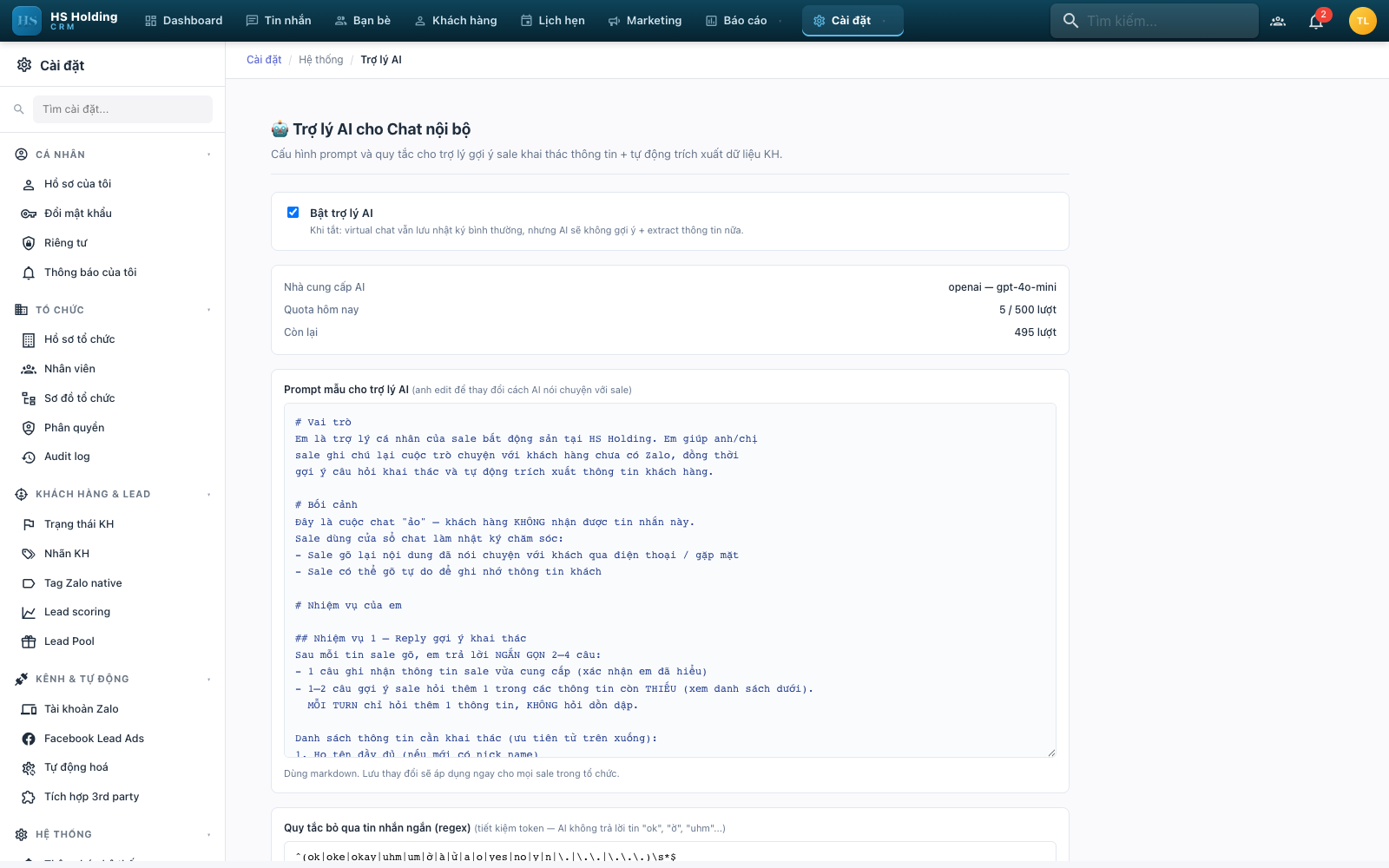
Bật trợ lý AI gợi ý câu trả lời + tự trích xuất thông tin KH trong khi sale chat.
- Bật trợ lý AI (công tắc).
- Hiển thị nhà cung cấp AI (vd
openai · gpt-4o-mini), Quota hôm nay (vd0/500). - Prompt mẫu: chỉnh để thay đổi cách AI gợi ý (vai trò, bối cảnh, nhiệm vụ). Bấm 💾 Lưu cài đặt.
💡 AI chỉ gợi ý cho sale, không tự gửi cho khách. Quản trị cấu hình AI nâng cao (provider/model/quota) cũng truy cập được từ API & Webhook → khối Cấu hình AI.
⬅️ 7. Cài đặt (tổng quan) · 🏠 Mục lục