7b. Phân quyền · Nhân viên · Sơ đồ tổ chức — Hướng dẫn chi tiết
Đi sâu nhóm TỔ CHỨC trong Cài đặt: ma trận phân quyền (RBAC), thêm nhân viên, sơ đồ phòng ban. Xem tổng quan tại 7. Cài đặt.
🛑 An toàn: Đây là cấu hình tổ chức thật. Khi chỉ xem giao diện, mở modal rồi bấm Hủy — đừng lưu thay đổi quyền/nhân sự.
A. Phân quyền (RBAC) — /settings/rbac/permission-groups
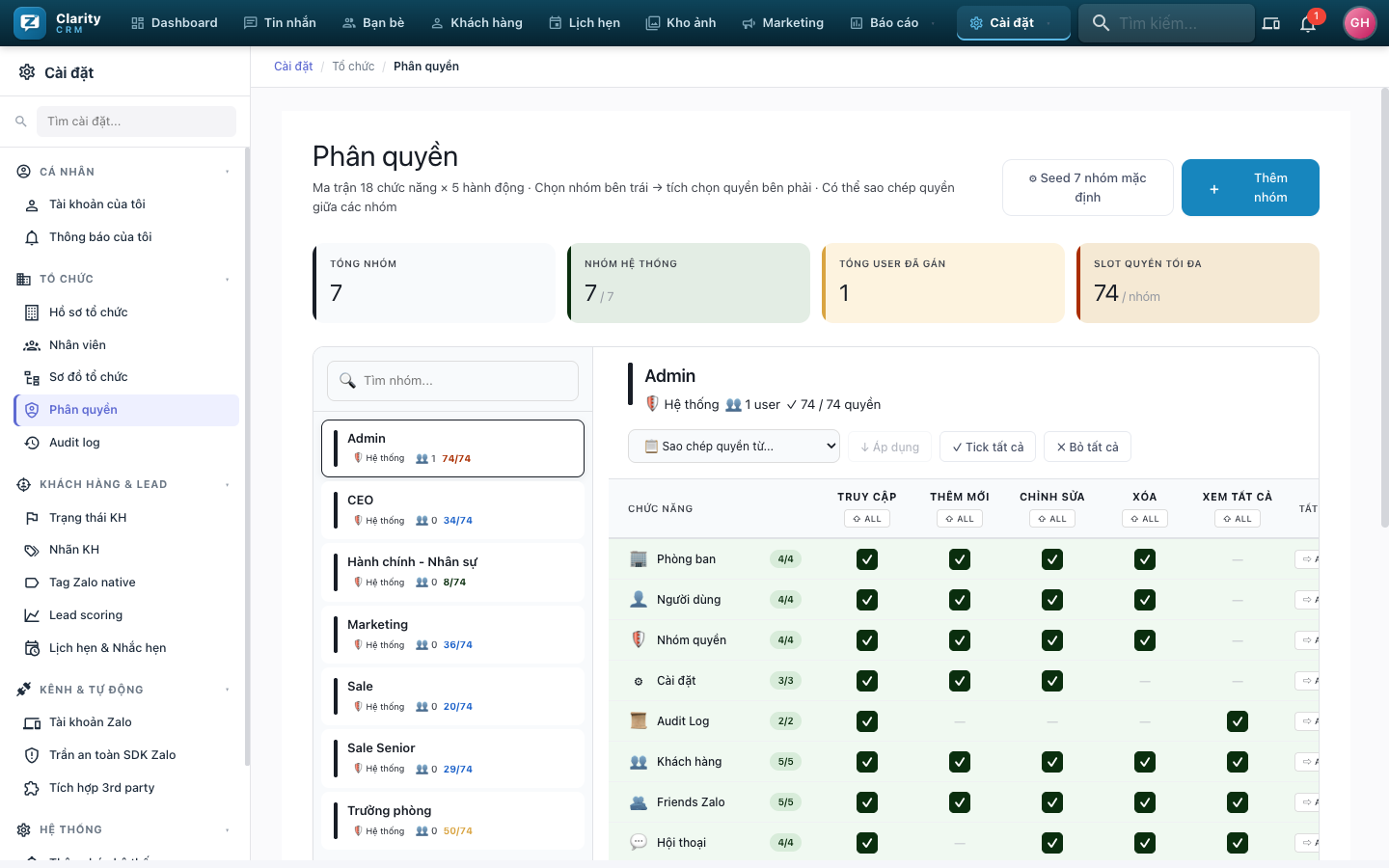
Phân quyền theo ma trận 17 chức năng × 7 hành động. Dải thẻ trên: số nhóm quyền · số chức năng · số nhóm quản trị · tổng quyền đang bật.
- Cột trái — danh sách nhóm quyền (Admin, CEO, Hành chính–Nhân sự, Marketing, Sale, Sale Senior, Trưởng phòng…). Bấm để chọn nhóm cần sửa.
- Bảng phải — mỗi hàng = một chức năng (Phòng ban, Nhân viên, Khách hàng, Hồ sơ KH, Sequence, Trigger, Message…), mỗi cột = một hành động: Truy cập · Thêm mới · Chỉnh sửa · Xoá · Duyệt · Thanh toán…. Tích ô để cấp quyền.
- Thanh công cụ trên bảng:
- 📋 Sao chép quyền từ <nhóm> — copy nhanh toàn bộ quyền từ một nhóm khác.
- ✓ Tick tất cả / ✗ Bỏ tất cả — bật/tắt toàn bộ quyền của nhóm đang chọn.
- ⚙ Seed 7 nhóm mặc định — tạo nhanh 7 nhóm quyền chuẩn (khi tổ chức mới).
- + Thêm nhóm — tạo nhóm quyền mới (mục A.1).
A.1. Thêm nhóm quyền — "+ Thêm nhóm"
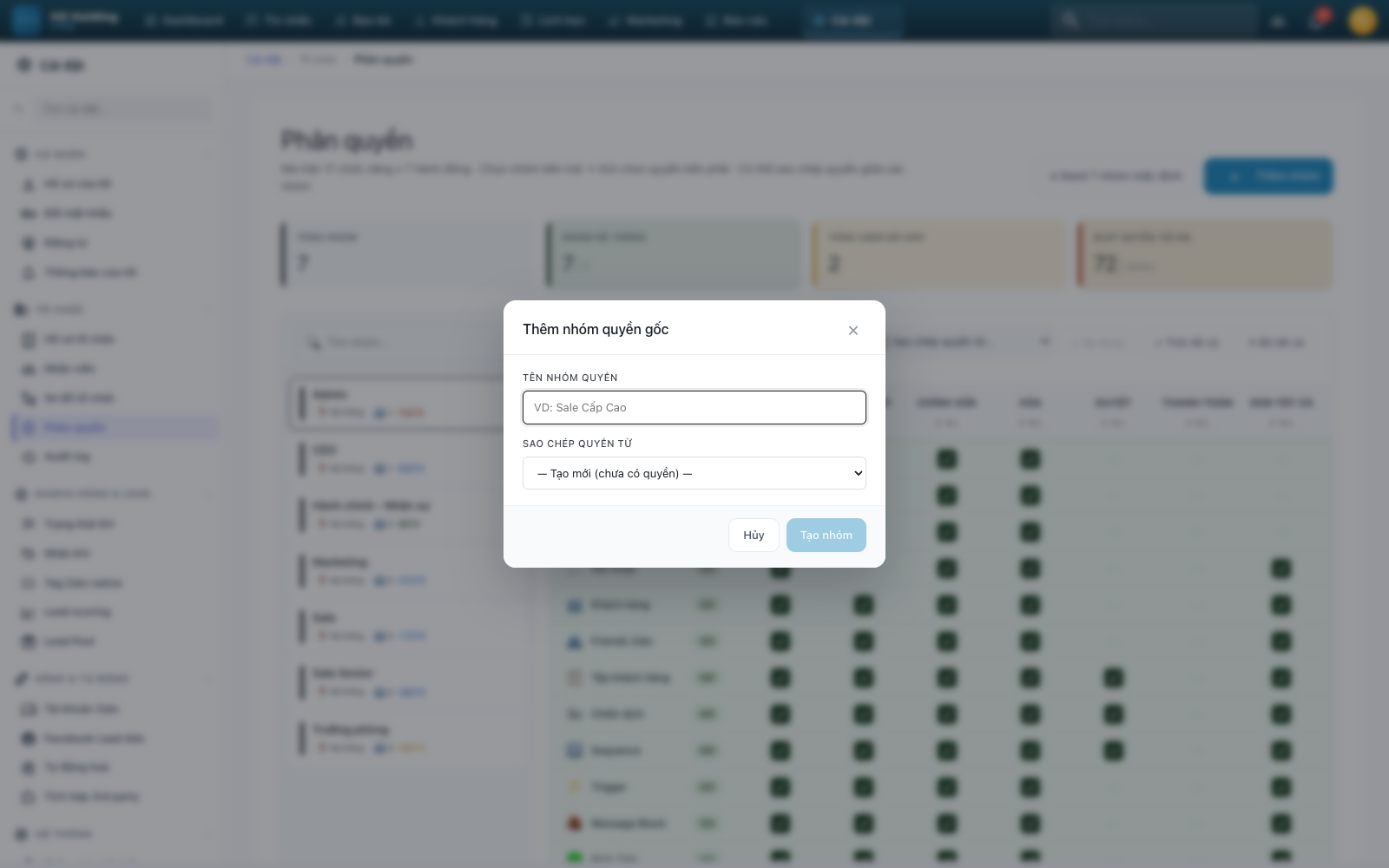
Modal "Thêm nhóm quyền gốc":
| Trường | Nội dung |
|---|---|
| Tên nhóm quyền | Tên nhóm (vd Sale Cấp Cao). |
| Sao chép quyền từ | — Tạo mới (chưa có quyền) — hoặc chọn một nhóm có sẵn để kế thừa quyền của nhóm đó. |
Bấm Tạo nhóm để tạo, Hủy để bỏ.
B. Nhân viên — /settings/rbac/users
Quản lý người dùng tổ chức (gán phòng ban, nhóm quyền, vô hiệu hoá khi nghỉ). Dải thẻ: Tổng nhân viên · Hoạt động · Chưa kích hoạt · Im lặng. Lọc theo phòng ban / nhóm quyền.
Thêm nhân viên — "+ Thêm nhân viên"
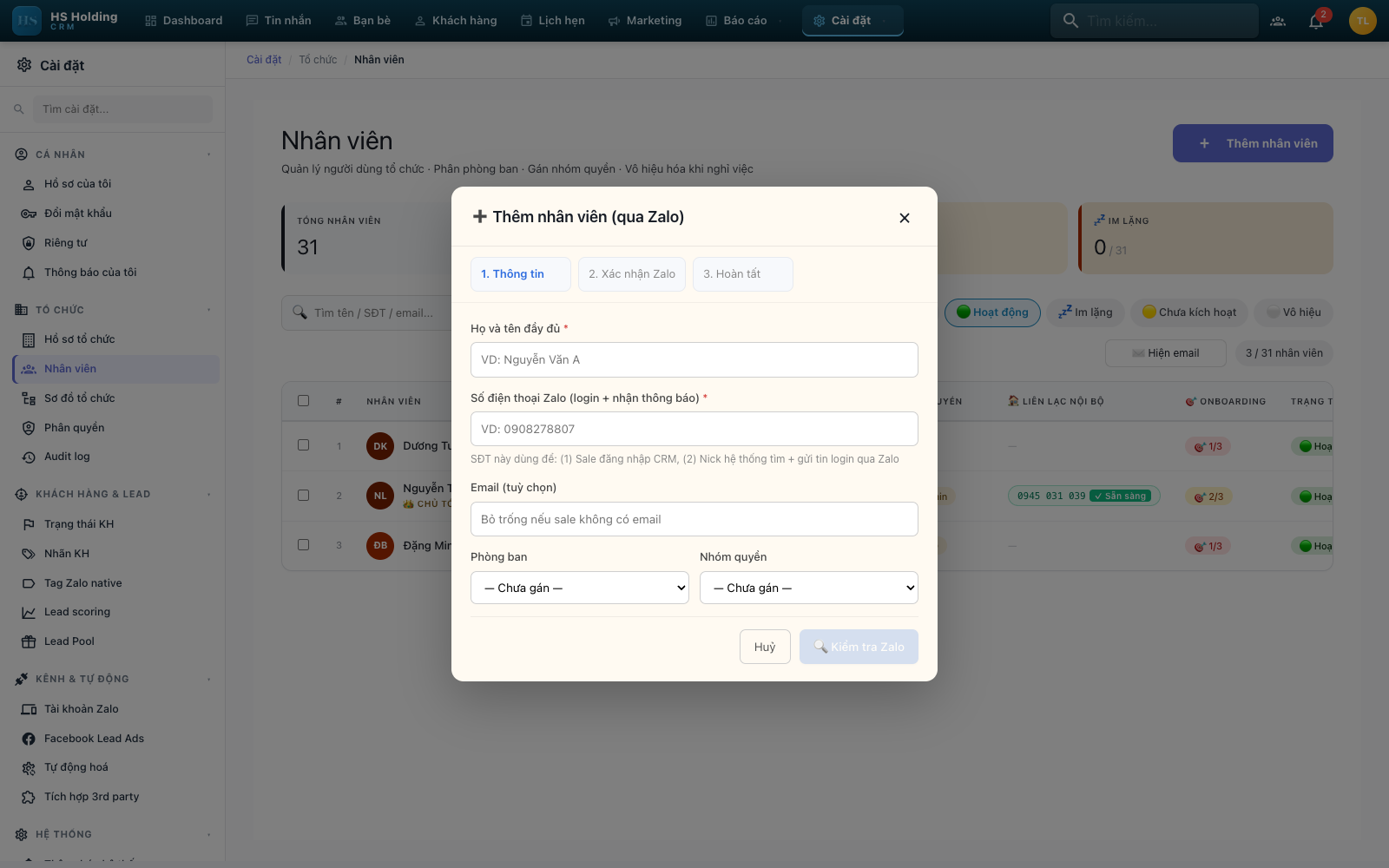
Modal "Thêm nhân viên (qua Zalo)" đi 3 bước: 1. Thông tin → 2. Xác nhận Zalo → 3. Hoàn tất.
| Trường (bước 1) | Nội dung |
|---|---|
| Họ và tên đầy đủ (bắt buộc) | vd Nguyễn Văn A. |
| Số điện thoại Zalo (bắt buộc) | SĐT dùng để (1) đăng nhập CRM và (2) nhận tin login qua Zalo. |
| Email (tùy chọn) | Bỏ trống nếu sale không có email. |
| Phòng ban | Gán phòng (— Chưa gán —). |
| Nhóm quyền | Gán nhóm quyền RBAC (— Chưa gán —). |
Bấm Kiểm tra Zalo để sang bước 2 (xác nhận UID nhận được tin), Hủy để bỏ.
B′. Tạo nhân viên qua Zalo — từng bước có hình
Ý tưởng: không cần tạo mật khẩu thủ công. Bạn chỉ nhập số điện thoại Zalo của nhân viên làm tên đăng nhập; hệ thống tự gửi mật khẩu tạm qua Zalo tới đúng số đó; nhân viên đăng nhập và bị bắt buộc đổi mật khẩu ngay lần đầu.
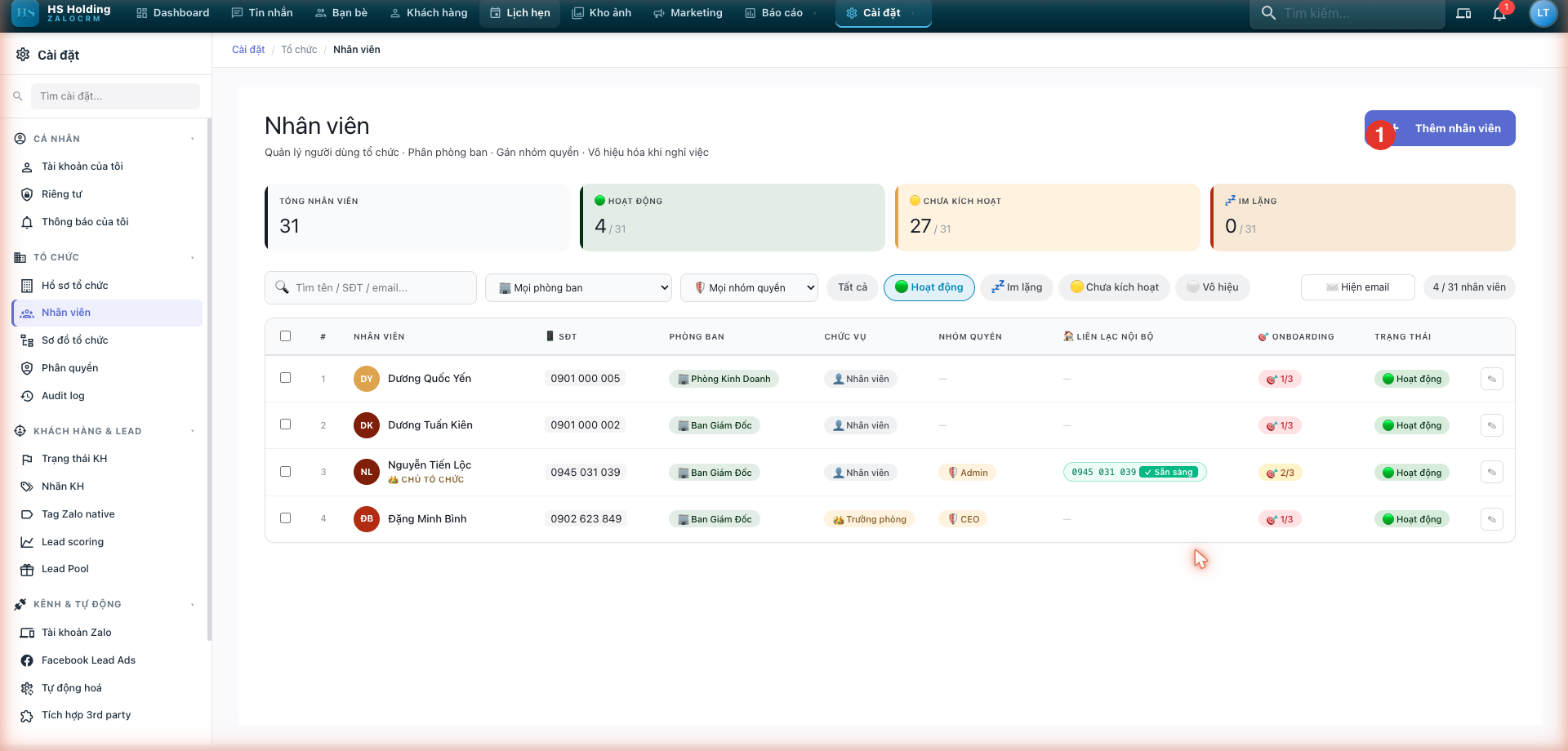
Bước 0 — Mở danh sách & bấm "Thêm nhân viên"
Vào Cài đặt → Tổ chức → Nhân viên (/settings/rbac/users) → bấm ① Thêm nhân viên (góc trên bên phải).
Bước 1 — Nhập thông tin (SĐT = tên đăng nhập)
Modal Thêm nhân viên (qua Zalo), trang 1. Thông tin:
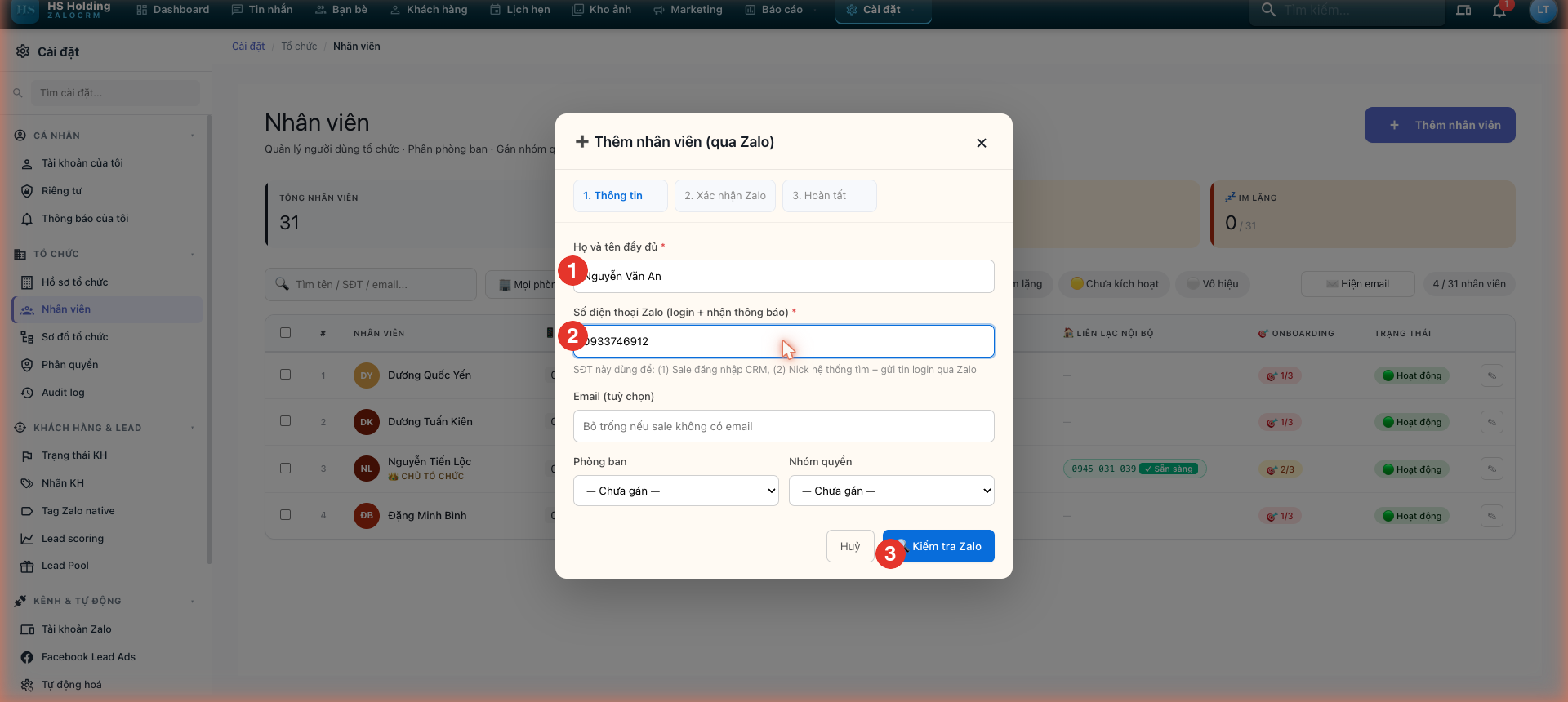
- ① Họ và tên đầy đủ (bắt buộc) — ví dụ Nguyễn Văn An.
- ② Số điện thoại Zalo (bắt buộc) — ví dụ
0933746912. Số này dùng để (1) đăng nhập CRM và (2) nhận tin mật khẩu qua Zalo. (Email / Phòng ban / Nhóm quyền điền nếu cần.) - Bấm ③ Kiểm tra Zalo.
Bước 2 — Xác nhận đúng nick Zalo
Hệ thống tra số và hiển thị đúng nick Zalo tìm được (tên, ảnh đại diện):
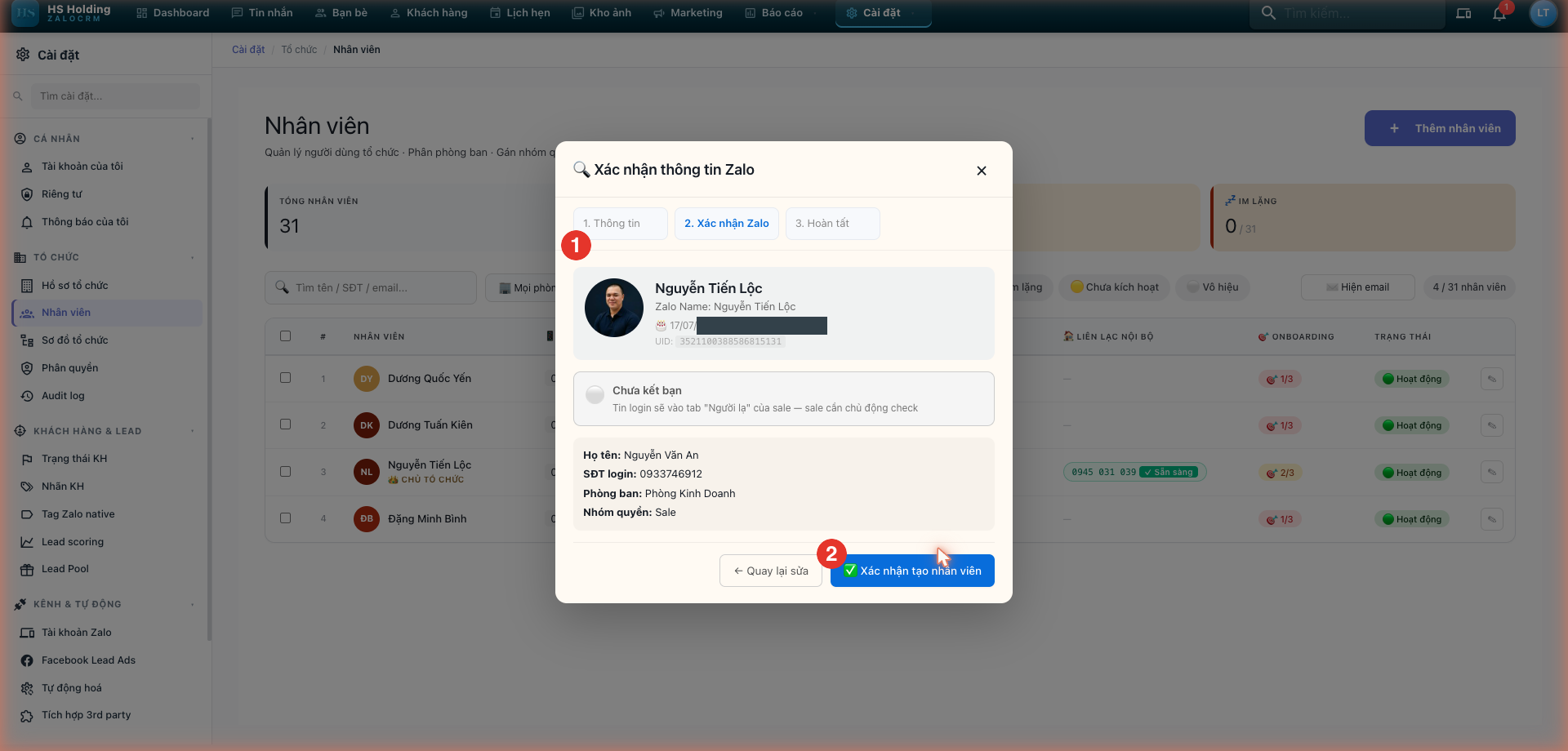
- ① Đối chiếu đúng người chưa (nếu sai bấm Quay lại sửa). Dòng "Chưa kết bạn — tin login sẽ vào tab Người lạ" nhắc nhân viên kiểm tra mục Người lạ trên Zalo.
- Đúng rồi bấm ② Xác nhận tạo nhân viên.
Bước 3 — Tạo xong, hệ thống gửi đăng nhập qua Zalo
Trang 3. Hoàn tất báo "Tạo thành công":
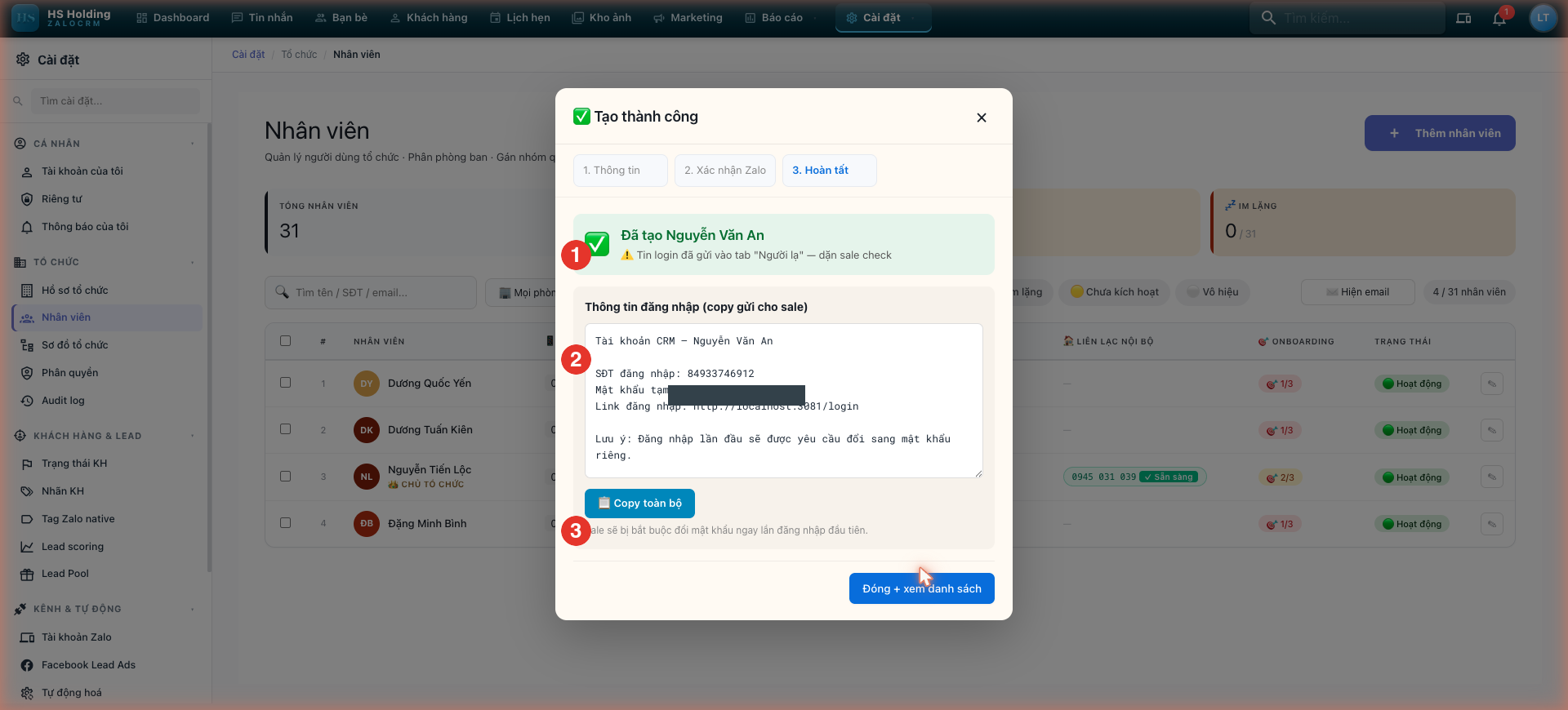
- ① Tin login đã gửi vào Zalo của nhân viên (tab Người lạ nếu chưa kết bạn).
- ② Thông tin đăng nhập (SĐT + mật khẩu tạm + link) — có nút Copy toàn bộ để gửi lại cho nhân viên nếu cần. (Mật khẩu tạm được che trong ảnh này.)
- ③ Lưu ý: nhân viên bị bắt buộc đổi mật khẩu ngay lần đăng nhập đầu tiên.
Bước 4 — Nhân viên đăng nhập & đổi mật khẩu lần đầu
Nhân viên mở link đăng nhập (/login), nhập SĐT (tên đăng nhập) + mật khẩu tạm nhận trong tin Zalo. Hệ thống chuyển ngay sang màn Đổi mật khẩu lần đầu (/setup-password):
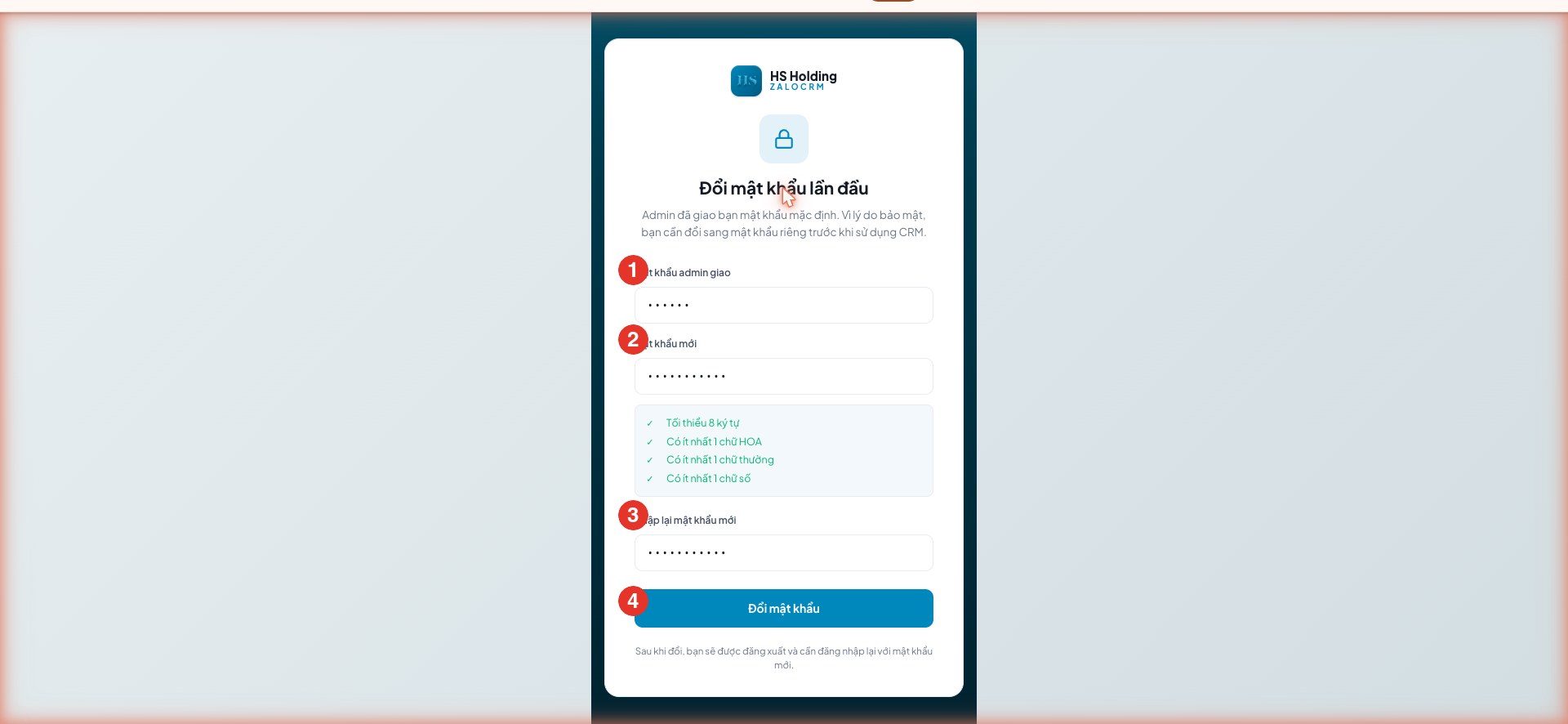
- ① Mật khẩu admin giao — mật khẩu tạm (đã điền sẵn khi đăng nhập).
- ② Mật khẩu mới — đặt mật khẩu riêng (đủ điều kiện: ≥ 8 ký tự, có chữ HOA, chữ thường, chữ số — các dấu ✓ chuyển xanh).
- ③ Nhập lại mật khẩu mới — gõ lại cho khớp.
- Bấm ④ Đổi mật khẩu.
Đổi xong, hệ thống đăng xuất và quay về màn đăng nhập với thông báo thành công — nhân viên đăng nhập lại bằng SĐT + mật khẩu riêng vừa đặt:
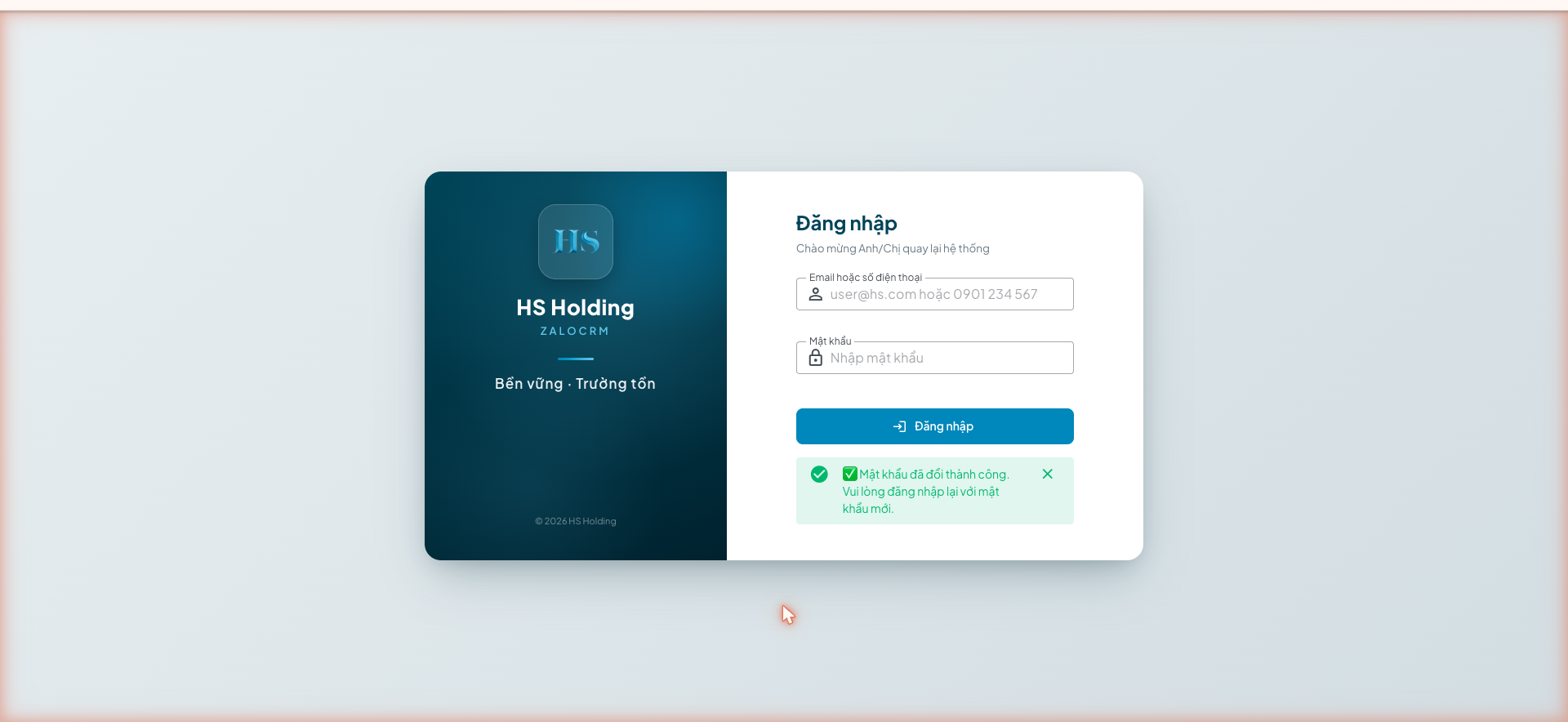
🔒 Sau khi đổi, mật khẩu tạm hết hiệu lực. Từ lần sau nhân viên đăng nhập bằng SĐT + mật khẩu riêng của mình.
C. Sơ đồ tổ chức — /settings/rbac/departments
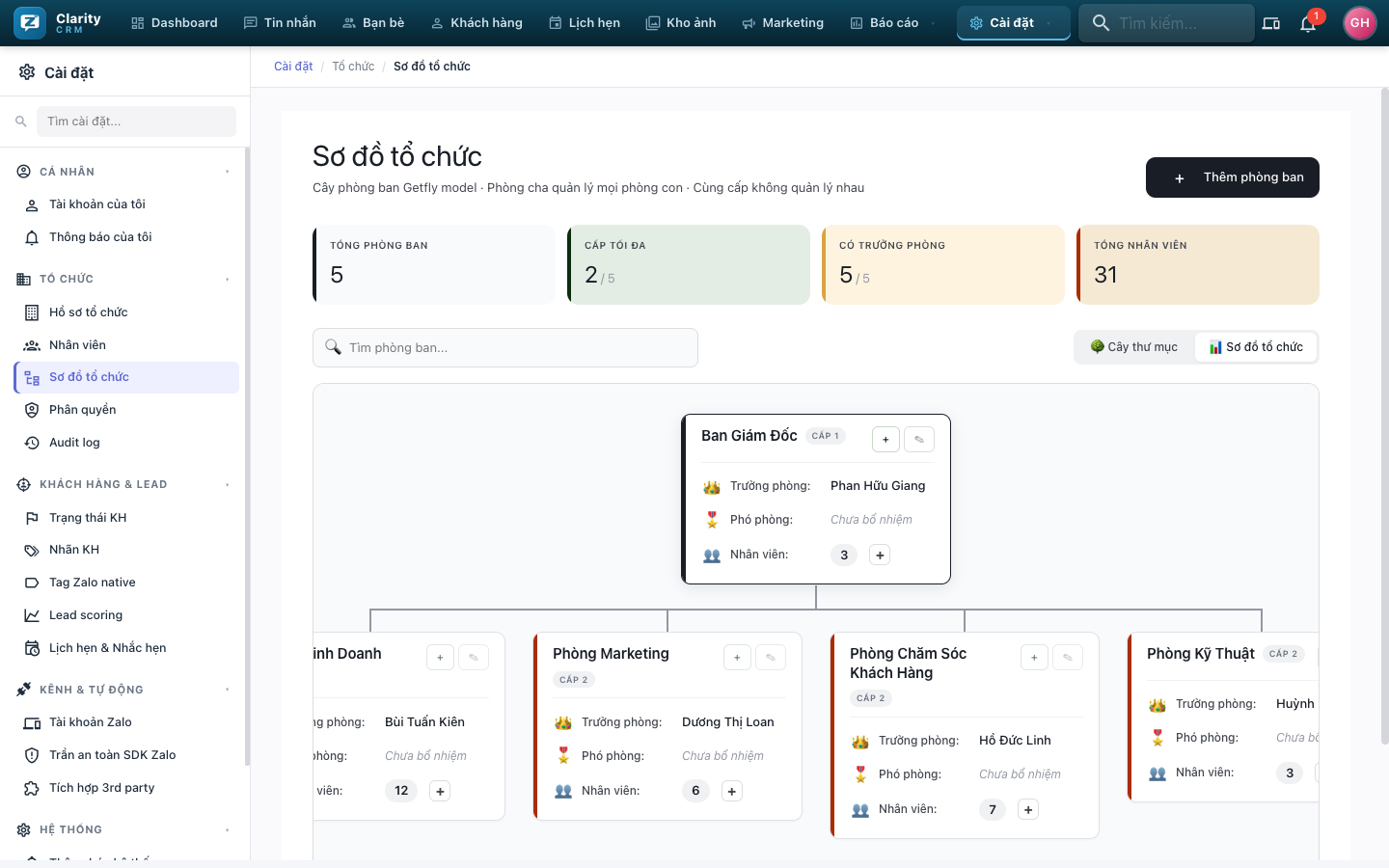
Cây phòng ban (mô hình Getfly — phòng cha quản lý phòng con). Dải thẻ: Tổng phòng ban · Cấp tối đa · Có trưởng phòng · Tổng nhân viên. Mỗi thẻ phòng hiển thị trưởng phòng / phó phòng / số nhân viên.
Thêm phòng ban — "+ Thêm phòng ban"
Modal "Thêm phòng ban gốc" chỉ một trường Tên phòng ban (vd Phòng Kinh Doanh 1). Bấm Tạo phòng ban để tạo, Hủy để bỏ.
Audit log (
/settings/org/audit) ghi lại mọi thao tác quản trị nhân sự (bàn giao, reset mật khẩu, vô hiệu hoá…) — xem 7. Cài đặt › Audit log.
⬅️ 7. Cài đặt (tổng quan) · 🏠 Mục lục