7.4.1. Tài khoản Zalo — Hướng dẫn chi tiết
Trang /settings/channels/zalo — kết nối và quản lý các nick Zalo. Tài liệu này đi từng bước theo đúng thao tác thực tế.
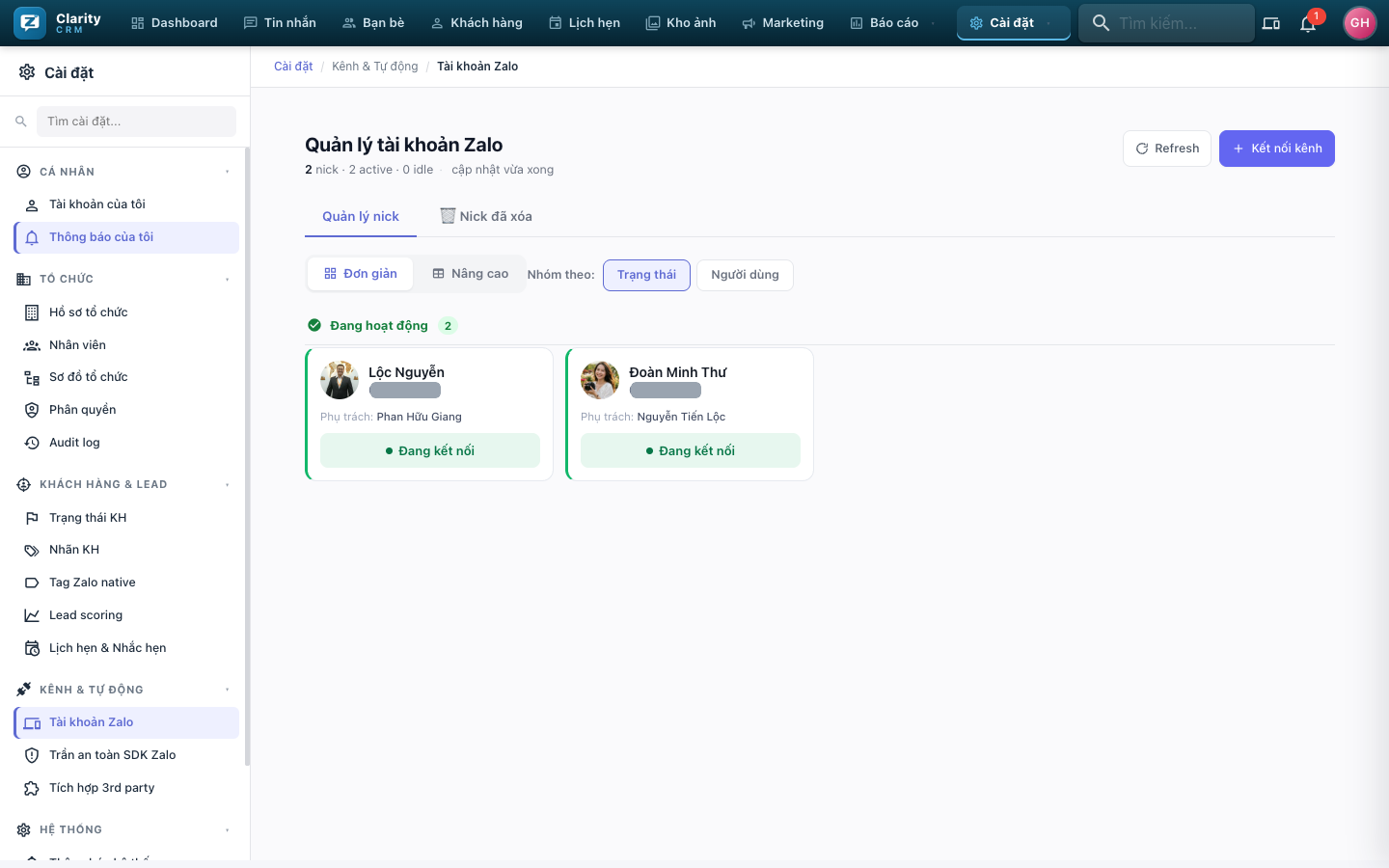
Trang có 2 tab: Quản lý nick · 🔒 Riêng tư. Bên dưới là 2 chế độ xem Đơn giản (thẻ card) / Nâng cao (bảng), và 2 nút góc phải: Refresh · + Kết nối kênh.
A. Kết nối kênh (thêm nick mới)
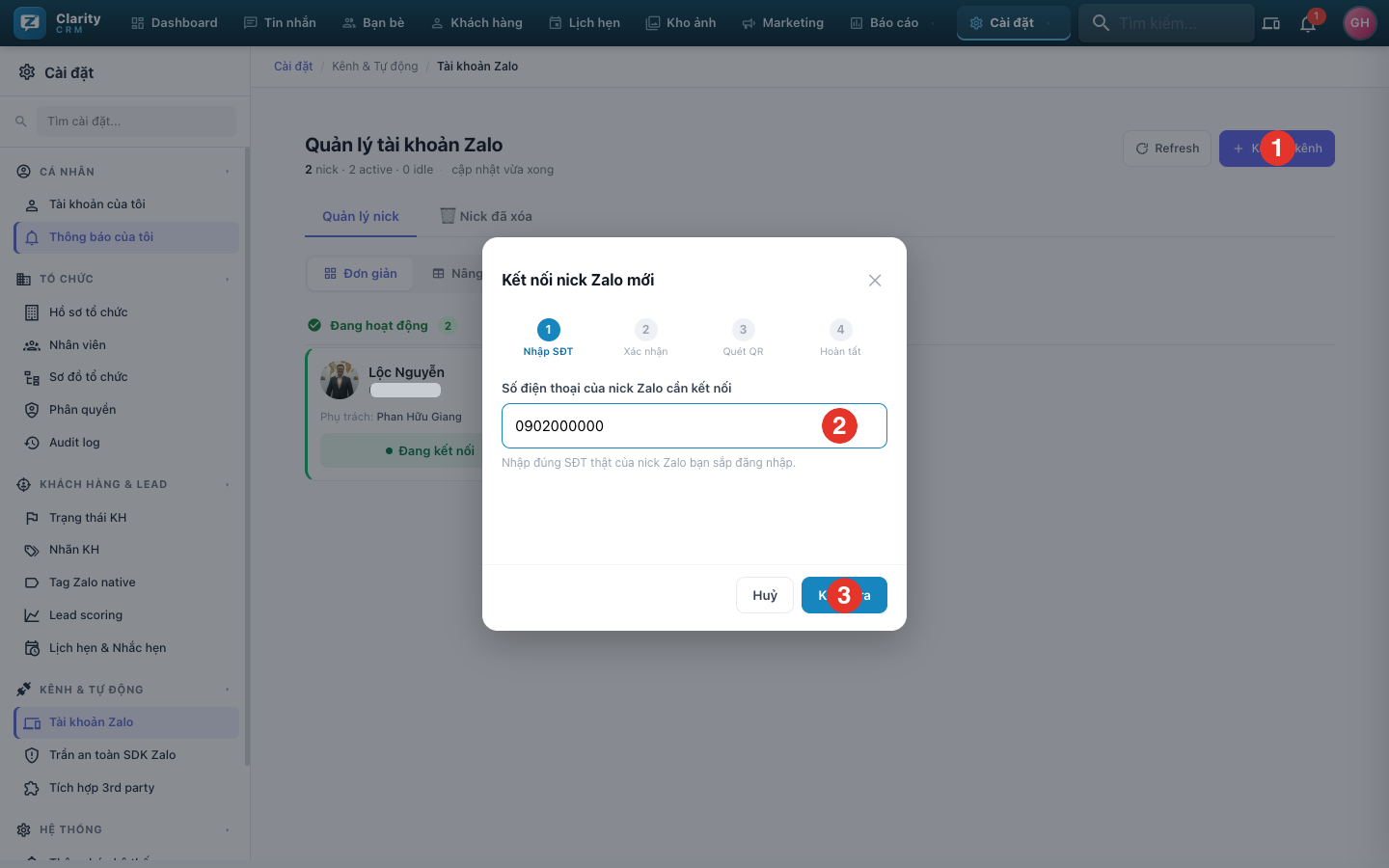
Bấm + Kết nối kênh (góc trên bên phải) → mở trình hướng dẫn 4 bước: Nhập SĐT → Xác nhận → Quét QR → Hoàn tất.
Bước 1 — Nhập số điện thoại
Nhập đúng SĐT thật của nick Zalo cần kết nối (ví dụ 0902623849) → bấm Kiểm tra.
Bước 2 — Xác nhận nick
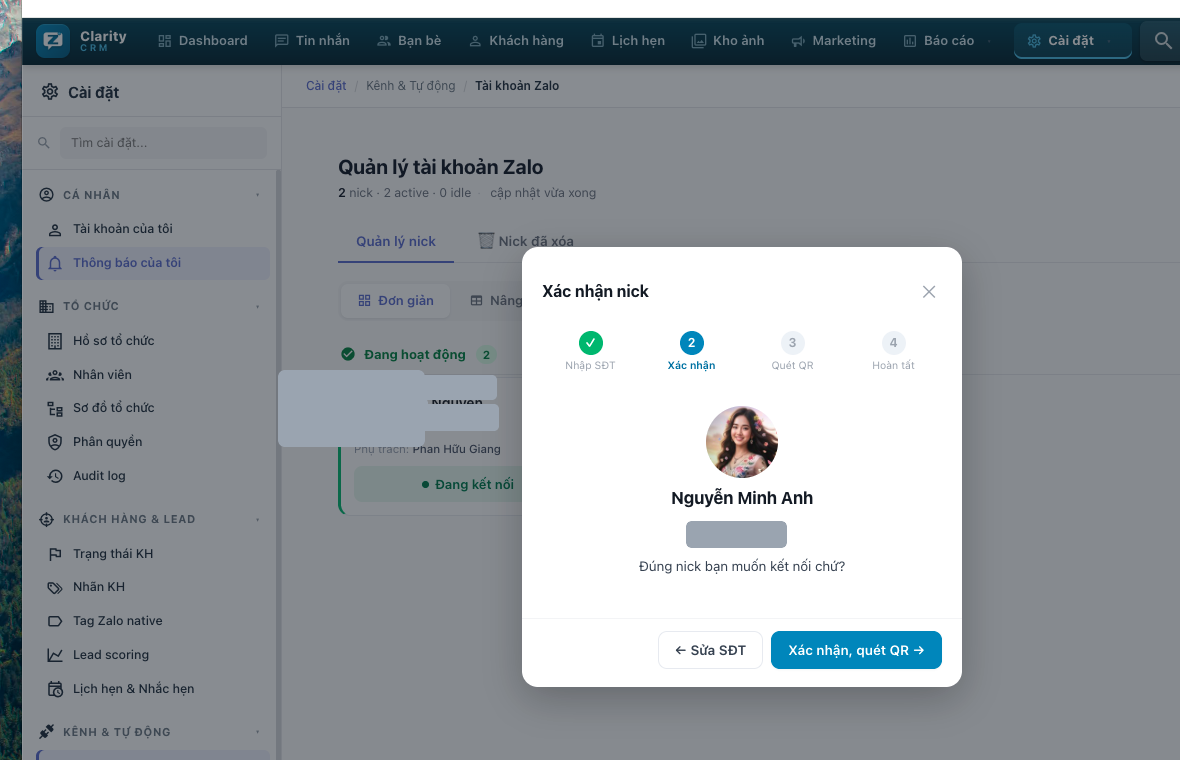
Hệ thống tra SĐT và hiển thị đúng nick Zalo tìm được (tên + ảnh đại diện). Kiểm tra đúng người chưa:
- Sai → bấm ← Sửa SĐT để nhập lại.
- Đúng → bấm Xác nhận, quét QR →.
Bước 3 — Quét QR đăng nhập
Hệ thống sinh mã QR. Trên điện thoại có nick Zalo đó:
- Mở app Zalo trên điện thoại.
- Vào Cài đặt → Quản lý thiết bị → Quét QR.
- Quét mã trên màn hình rồi đợi xác thực hoàn tất.
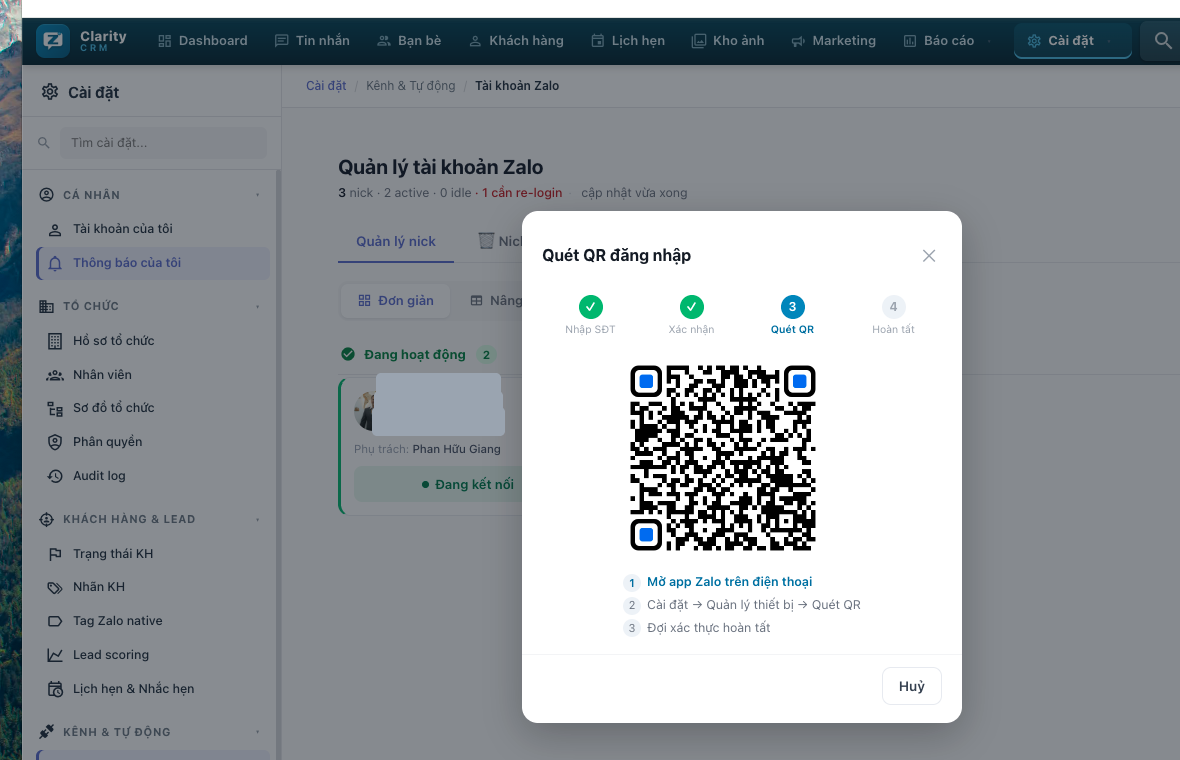
Nếu mã hết hạn, bấm Tạo QR mới. Quét xong, wizard chuyển sang Bước 4 — Hoàn tất, nick xuất hiện trong danh sách ở trạng thái Đang kết nối.
⚠️ Bấm Huỷ nếu chưa muốn kết nối. Nếu chỉ dừng ở bước QR (không quét), nick sẽ nằm ở trạng thái chờ "Cần đăng nhập" — có thể xoá sau bằng thao tác ở mục C.
B. Các hành động trên một nick (bảng chi tiết)
Ở chế độ Đơn giản, thẻ nick có sẵn 2 nút nhanh Kết nối lại / Ngắt kết nối. Bấm vào thẻ nick để mở bảng chi tiết bên phải — chứa đầy đủ thống kê + nhóm Hành động + Danger zone:
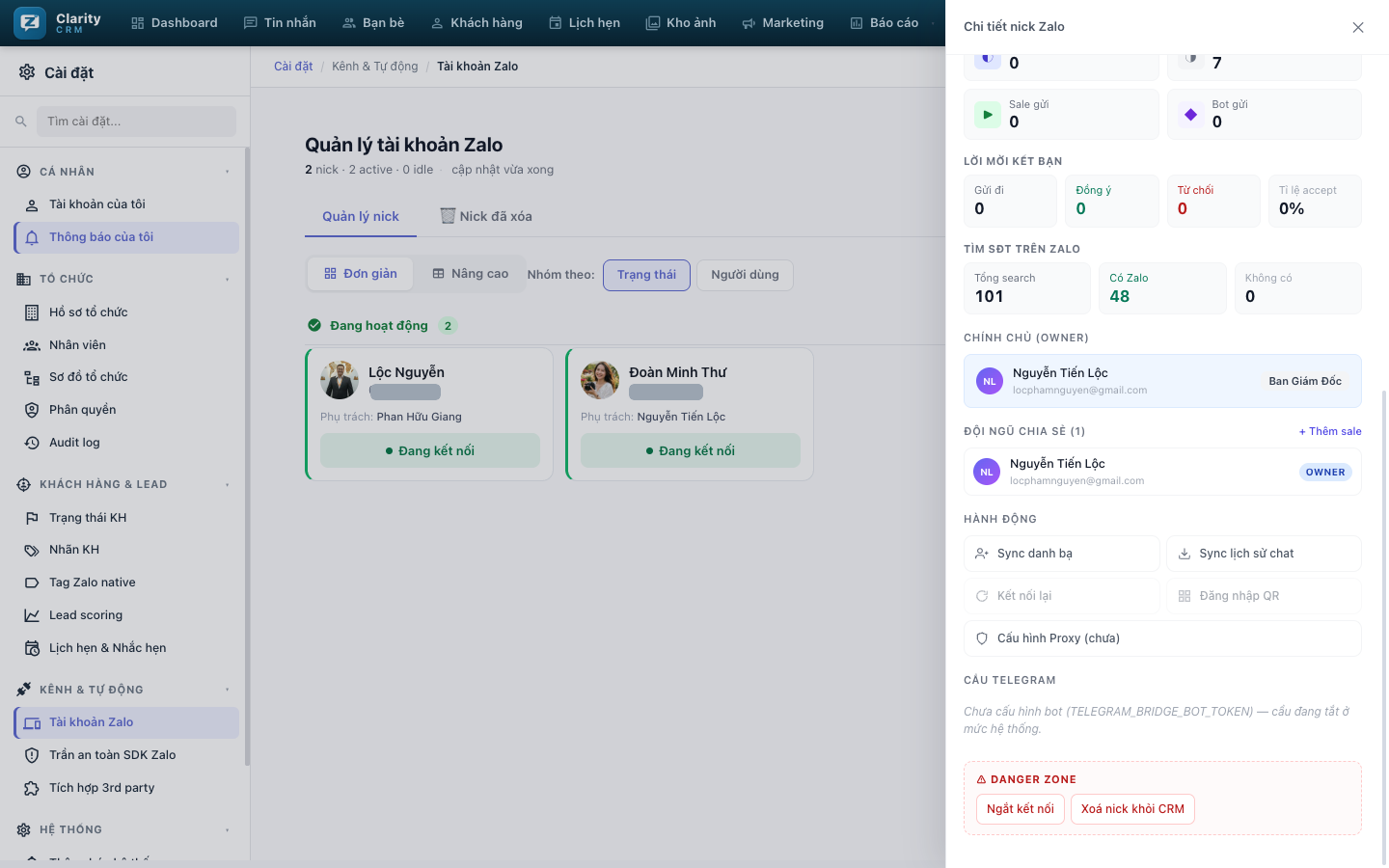
Nhóm "Hành động"
| Nút | Chức năng |
|---|---|
| Sync danh bạ | Đồng bộ lại danh bạ/bạn bè của nick từ Zalo về CRM (cập nhật tên, avatar, bạn mới). |
| Sync lịch sử chat | Kéo lại lịch sử hội thoại gần đây của nick về CRM. |
| Kết nối lại | Khôi phục kết nối khi nick rớt mạng (chỉ bật khi nick không đang connected). |
| Đăng nhập QR | Quét QR đăng nhập lại nick khi phiên hết hạn / cần re-login. |
| Cấu hình Proxy | Đặt proxy riêng cho nick (ẩn (đã cài) / (chưa)), giúp tách IP, tránh nghi ngờ đăng nhập lạ. |
Nhóm "Danger zone" (⚠ thận trọng)
| Nút | Chức năng |
|---|---|
| Ngắt kết nối | Tạm dừng phiên nick (chỉ bật khi đang kết nối). Nick offline nhưng vẫn còn trong CRM, kết nối lại được. |
| Xoá nick khỏi CRM | Gỡ nick khỏi hệ thống (xem mục C). |
Sync danh bạ / Sync lịch sử chỉ nên chạy khi cần — chúng tiêu tốn hạn mức (quota) của nick.
C. Popup "Xoá nick khỏi CRM"
Trong bảng chi tiết, bấm Xoá nick khỏi CRM → hiện hộp xác nhận:
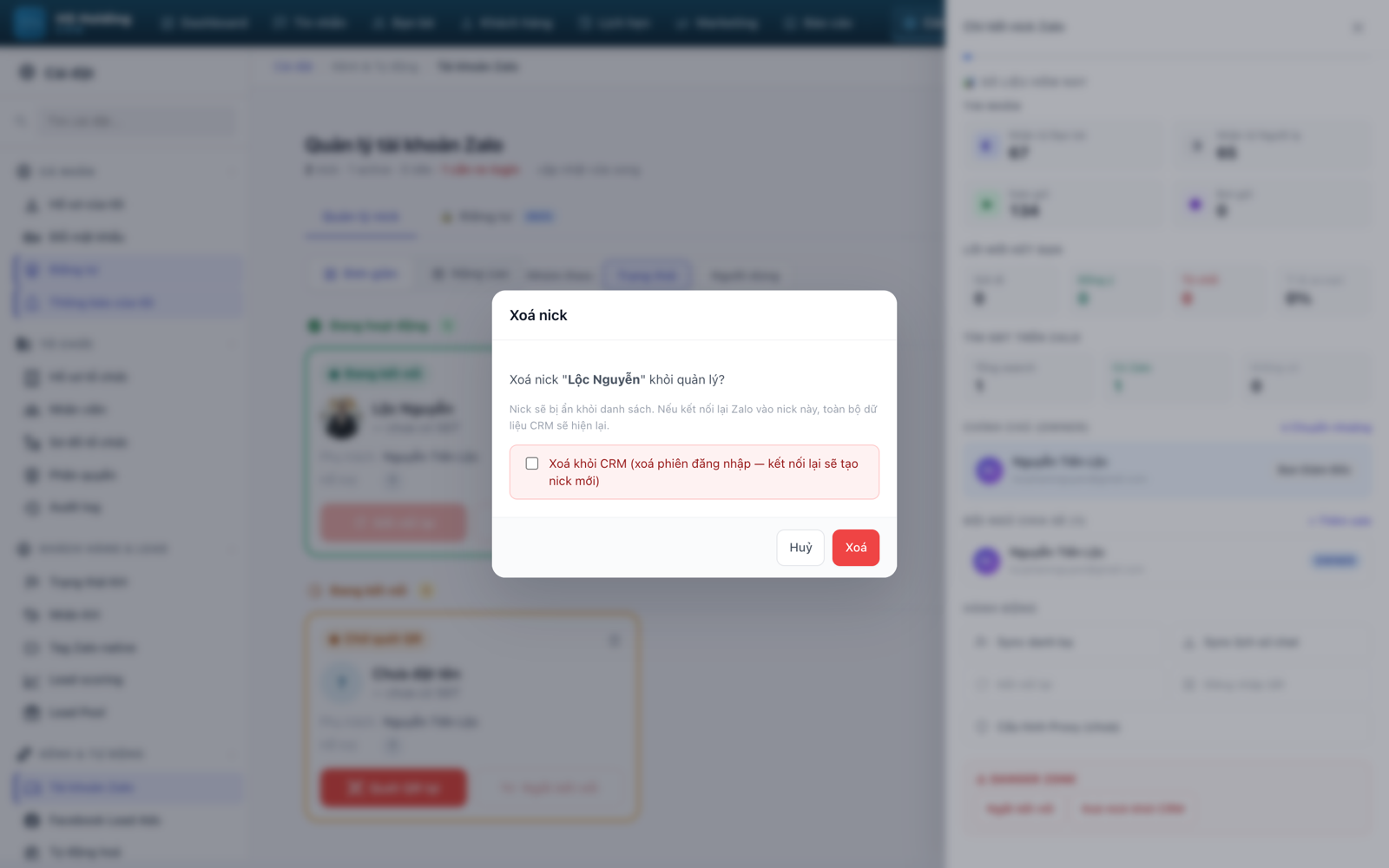
- Nội dung: "Xoá nick "<tên nick>" khỏi quản lý?" — nick sẽ bị ẩn khỏi danh sách.
- Checkbox "Xoá khỏi CRM (xoá phiên đăng nhập — kết nối lại sẽ tạo nick mới)":
- Không tích: chỉ ẩn nick khỏi quản lý (dữ liệu vẫn giữ, có thể khôi phục).
- Tích: xoá phiên đăng nhập + nhả UID — kết nối lại lần sau sẽ tạo nick mới hoàn toàn.
- Bấm Huỷ để thoát, hoặc Xoá (nút đỏ) để thực hiện.
🛑 Đây là thao tác khó hồi phục (nhất là khi tích "Xoá khỏi CRM"). Chỉ xoá khi chắc chắn.
D. Tab "🔒 Riêng tư" và "Mở khoá"
Tab 🔒 Riêng tư (n/2) quản lý các nick được đánh dấu Riêng tư — nick mà admin & sale khác không xem được nội dung tin nhắn (bảo mật quyền riêng tư của nhân viên).
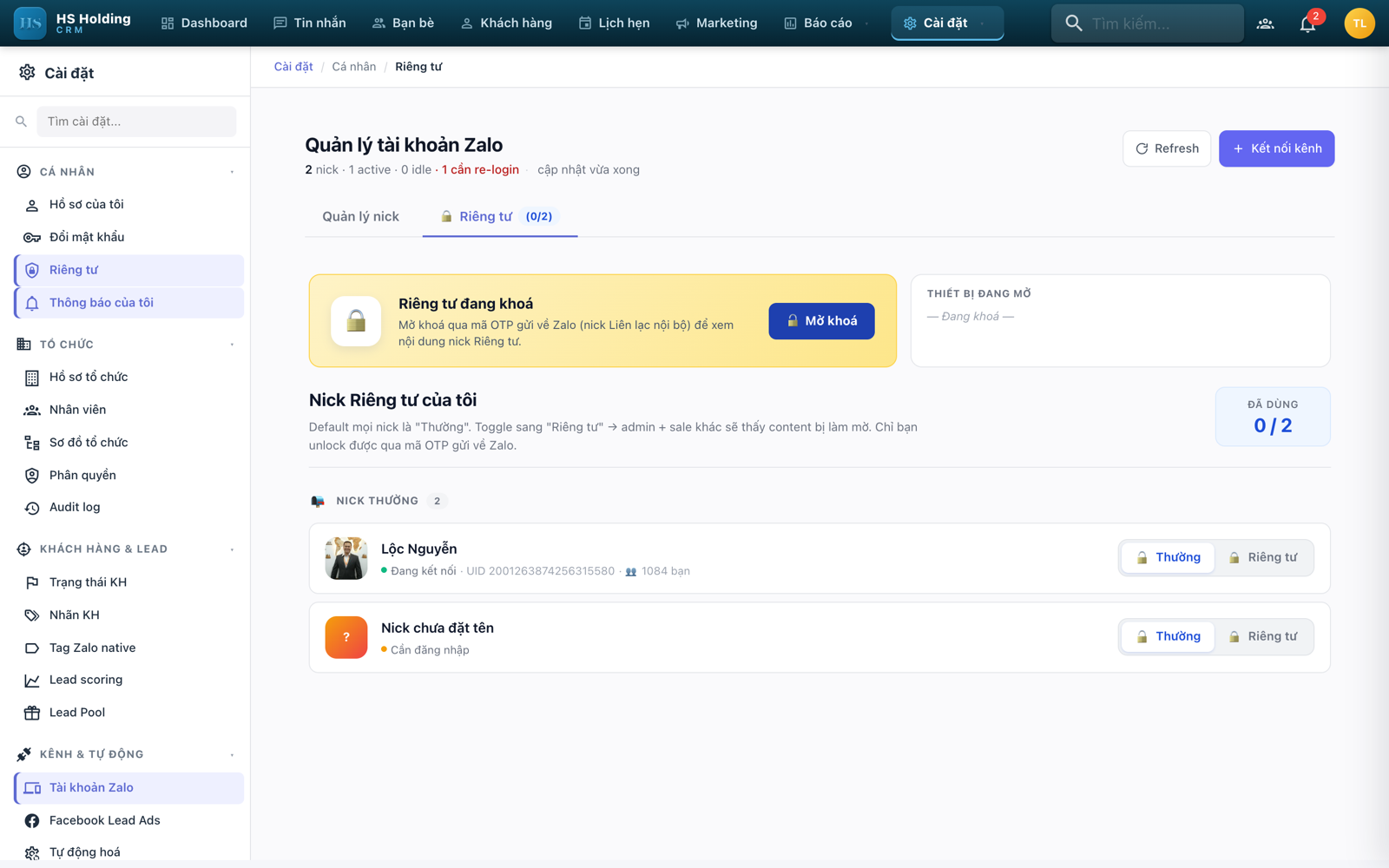
Bố cục:
- Banner "Riêng tư đang khoá" + nút 🔓 Mở khoá; thẻ Thiết bị đang mở; bộ đếm Đã dùng n/2.
- Nick Riêng tư của tôi: mỗi nick có toggle Thường ↔ Riêng tư (mặc định "Thường"). Khi bật "Riêng tư", chỉ chính chủ xem được nội dung.
Bấm "Mở khoá"
Để xem nội dung các nick Riêng tư, bấm 🔓 Mở khoá. Cơ chế mở khoá dùng mã OTP gửi về Zalo (qua nick Liên lạc nội bộ):
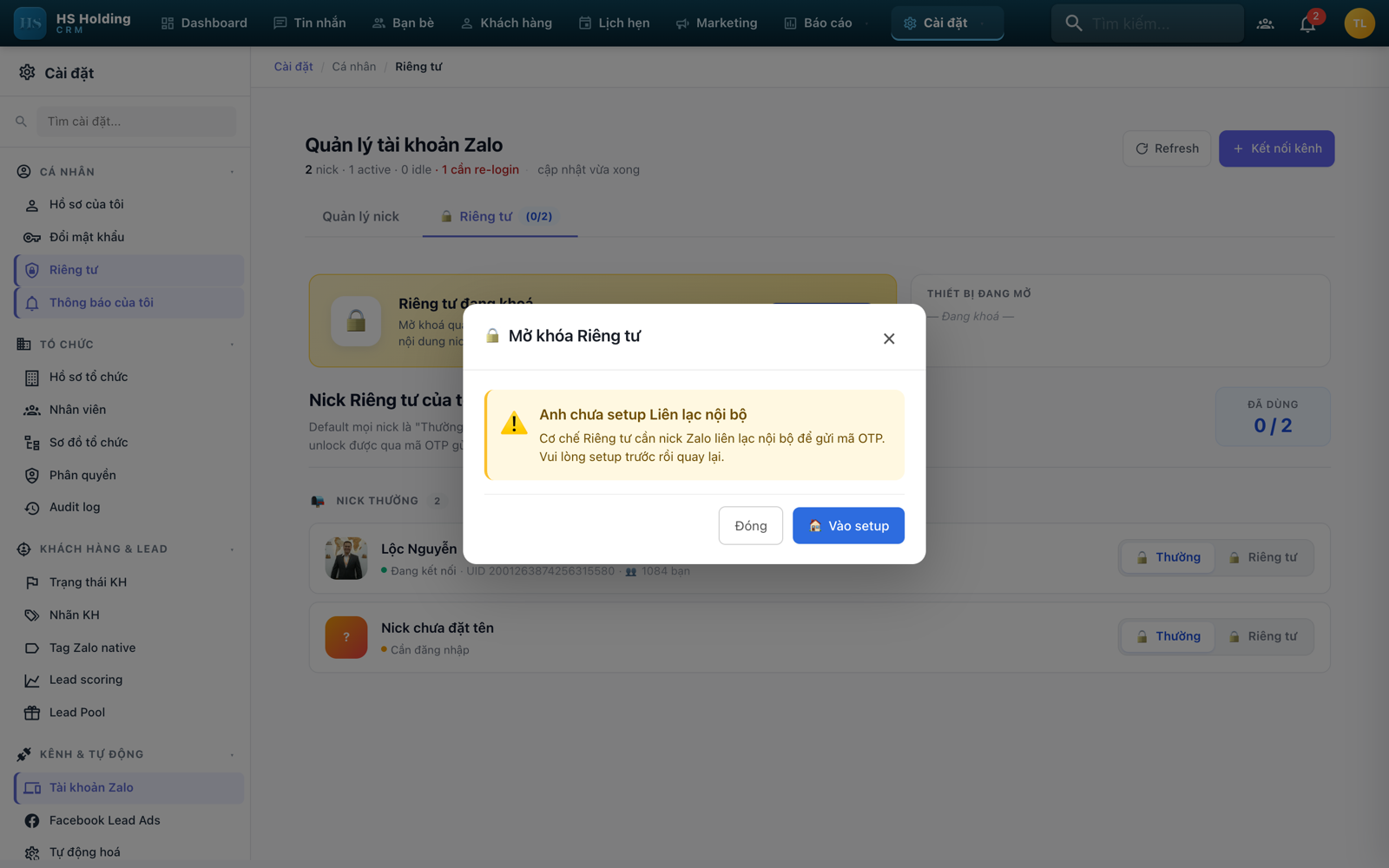
- Nếu chưa cấu hình nick Liên lạc nội bộ, hệ thống báo: "Anh chưa setup Liên lạc nội bộ — cơ chế Riêng tư cần nick Zalo liên lạc nội bộ để gửi mã OTP" → bấm Vào setup để cấu hình trước (xem Thông báo hệ thống).
- Khi đã cấu hình: bấm Mở khoá → nhận mã OTP trên Zalo → nhập mã → mở khoá xem nội dung trong thời gian đếm ngược (sau đó tự khoá lại). Khi đã mở, nút đổi thành 🔒 Khoá ngay + ⚙ Đổi PIN.
⬅️ 7. Cài đặt · 🏠 Mục lục