4a. Lịch hẹn — Hướng dẫn chi tiết
Đi sâu từng thao tác trên màn Lịch hẹn (/appointments) — lịch tuần, tạo nhắc hẹn, đổi trạng thái. Xem tổng quan tại 4. Lịch hẹn.
🛑 Lưu ý: Tạo nhắc hẹn sẽ tạo dữ liệu thật. Khi chỉ xem giao diện, mở modal rồi bấm Hủy — đừng bấm ✓ Tạo nhắc hẹn.
A. Toàn cảnh & chế độ "Tuần"
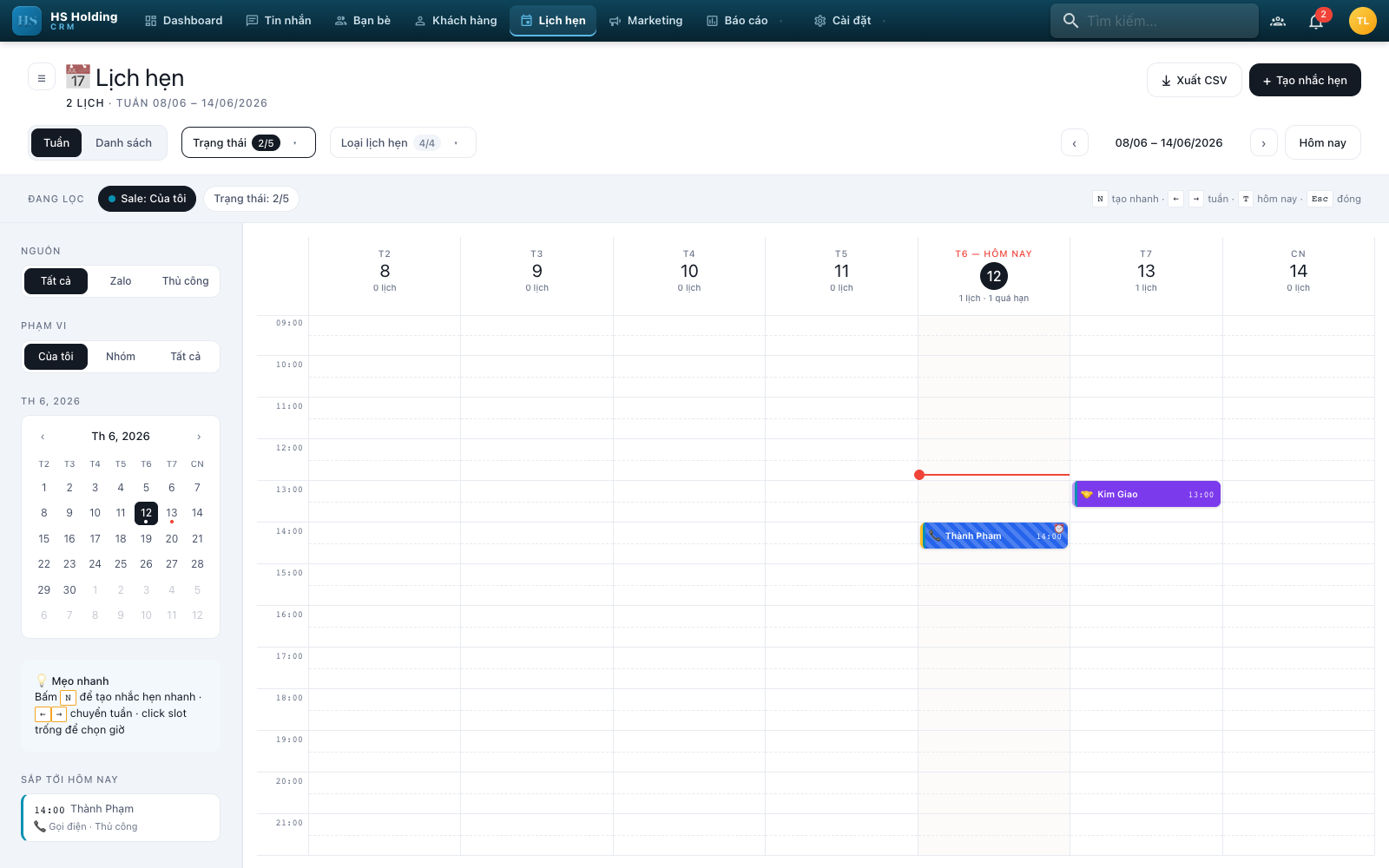
Mặc định mở ở chế độ Tuần — lưới giờ (09:00–21:00) × ngày (T2…CN).
- Tiêu đề hiển thị số lịch + khoảng tuần (vd 2 LỊCH · TUẦN 08/06 – 14/06/2026).
- Góc phải trên: ⤓ Xuất CSV, + Tạo nhắc hẹn.
- Hàng chế độ: nút Tuần / Danh sách; bộ lọc Trạng thái (vd 2/5) và Loại lịch hẹn (4/4).
- Điều hướng tuần (phải): ‹ / › lùi/tới tuần, khoảng ngày, nút Hôm nay.
- Lưới tuần: cột T6 — HÔM NAY được tô nhạt, có đường giờ hiện tại (vạch đỏ). Mỗi lịch là một thẻ màu (vd Thành Phạm 14:00, Kim Giao 13:00); bấm ô giờ trống để tạo nhanh lịch vào đúng khung giờ đó.
- Dải "ĐANG LỌC" + gợi ý phím tắt: N tạo nhanh · ← → tuần · T hôm nay · Esc đóng.
B. Cột trái — Nguồn · Phạm vi · Lịch tháng
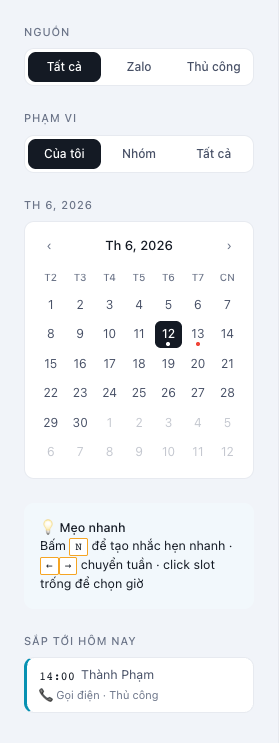
| Mục | Lựa chọn | Ý nghĩa |
|---|---|---|
| NGUỒN | Tất cả · Zalo · Thủ công | Lọc theo nguồn tạo lịch (từ Zalo hay nhập tay). |
| PHẠM VI | Của tôi · Nhóm · Tất cả | Xem lịch của riêng mình, của nhóm, hay toàn bộ. Khi chọn Nhóm/Tất cả hiện thêm ô Sale phụ trách để lọc theo từng sale. |
| Lịch tháng nhỏ | — | Nhảy nhanh tới ngày bất kỳ; ngày có lịch hiện chấm xanh, ngày đang chọn được tô. |
Dưới cùng: 💡 Mẹo nhanh (phím tắt) và SẮP TỚI HÔM NAY (lịch gần nhất trong ngày).
C. Chế độ "Danh sách"
Bấm Danh sách → xem lịch dạng bảng, nhóm theo ngày (Hôm nay / Mai…):
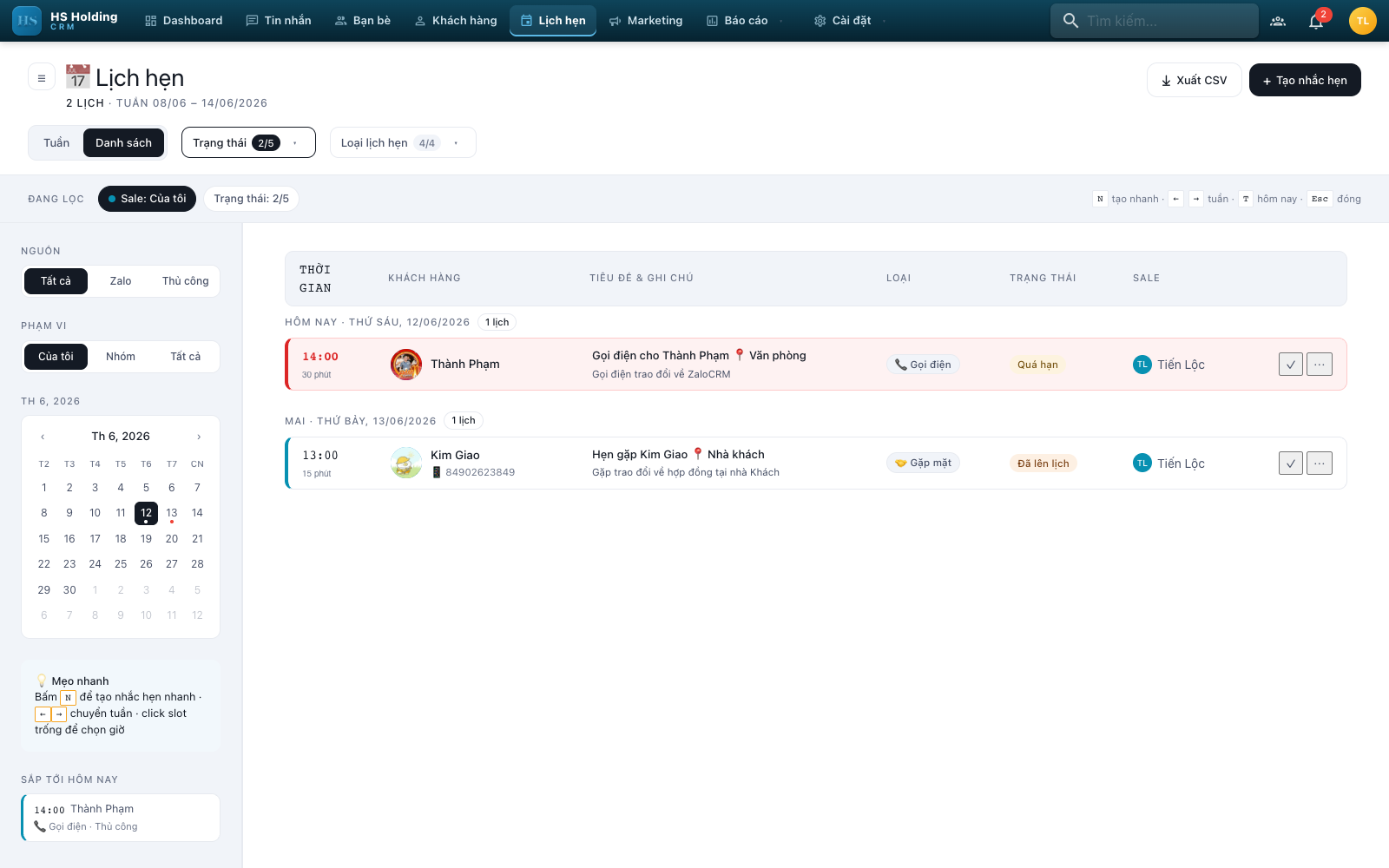
Cột bảng: THỜI GIAN (giờ + thời lượng) · KHÁCH HÀNG · TIÊU ĐỀ & GHI CHÚ (kèm 📍địa điểm) · LOẠI (Gọi điện / Nhắn tin / Gặp mặt / Theo dõi) · TRẠNG THÁI (Quá hạn, Đã lên lịch…) · SALE. Cuối mỗi dòng có nút ✓ (hoàn thành nhanh) và ⋯ (thao tác khác).
D. Tạo nhắc hẹn — modal "+ Tạo nhắc hẹn"
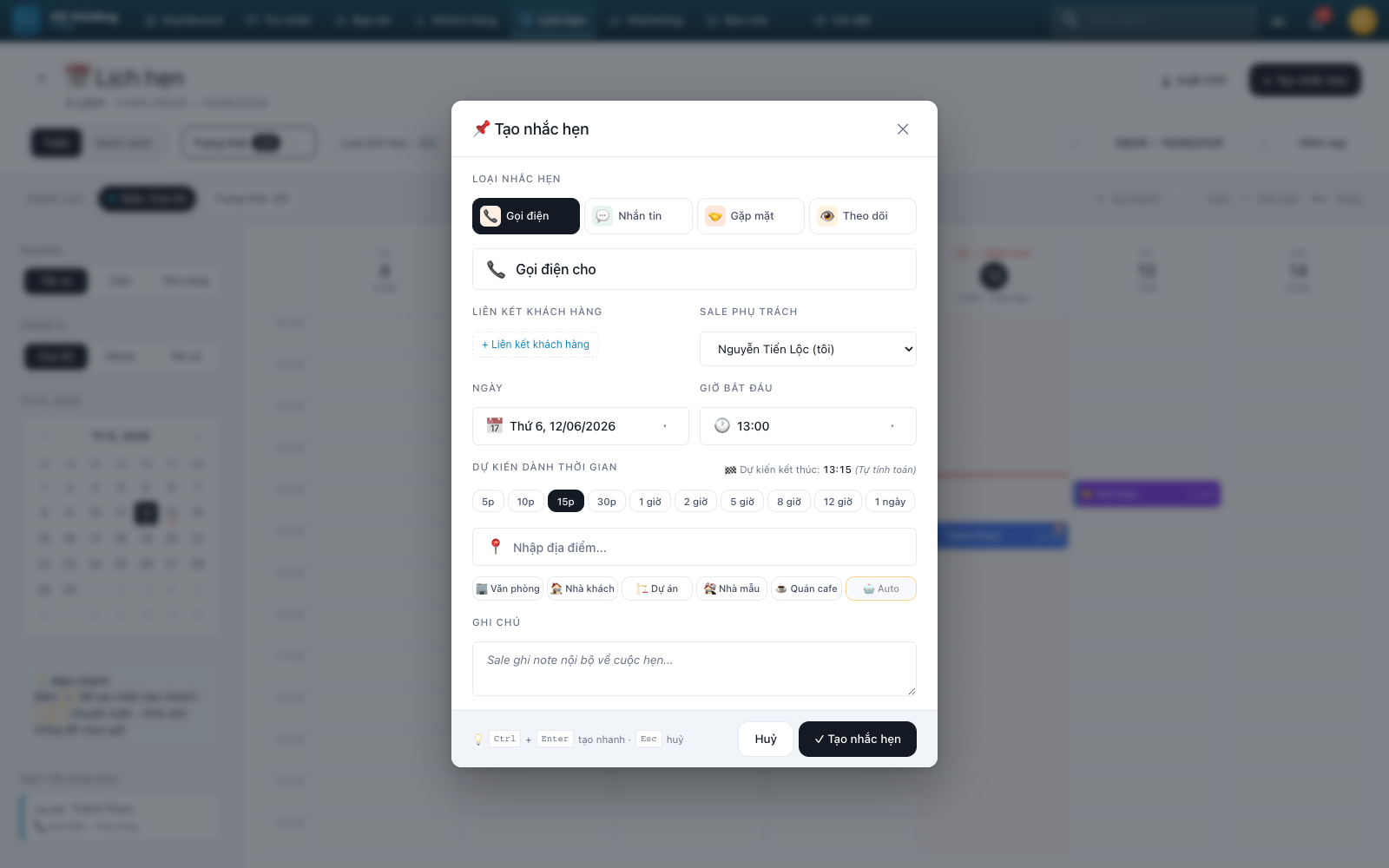
Bấm + Tạo nhắc hẹn (hoặc phím N, hoặc bấm ô giờ trống trên lưới tuần) → mở modal:
| Trường | Nội dung |
|---|---|
| Loại nhắc hẹn | 📞 Gọi điện · 💬 Nhắn tin · 🤝 Gặp mặt · 👁 Theo dõi. |
| Tiêu đề | Tên cuộc hẹn (vd Gọi điện cho…). |
| Liên kết khách hàng | Gắn cuộc hẹn với một KH (+ Liên kết khách hàng để tìm chọn). |
| Sale phụ trách | Người phụ trách (mặc định là bạn). |
| Ngày · Giờ bắt đầu | Chọn ngày + giờ. |
| Dự kiến dành thời gian | 5p · 10p · 15p · 30p · 1 giờ · 2 giờ · 5 giờ · 8 giờ · 12 giờ · 1 ngày → tự tính Dự kiến kết thúc. |
| Địa điểm | Nhập tự do, hoặc chip nhanh: Văn phòng · Nhà khách · Dự án · Nhà mẫu · Quán cafe (+ Auto). |
| Ghi chú | Ghi chú nội bộ về cuộc hẹn. |
Footer: Ctrl+Enter tạo nhanh · Esc hủy · nút Hủy / ✓ Tạo nhắc hẹn.
E. Chi tiết lịch hẹn & đổi trạng thái
Bấm vào một lịch (trên lưới tuần hoặc danh sách) → mở panel chi tiết bên phải:
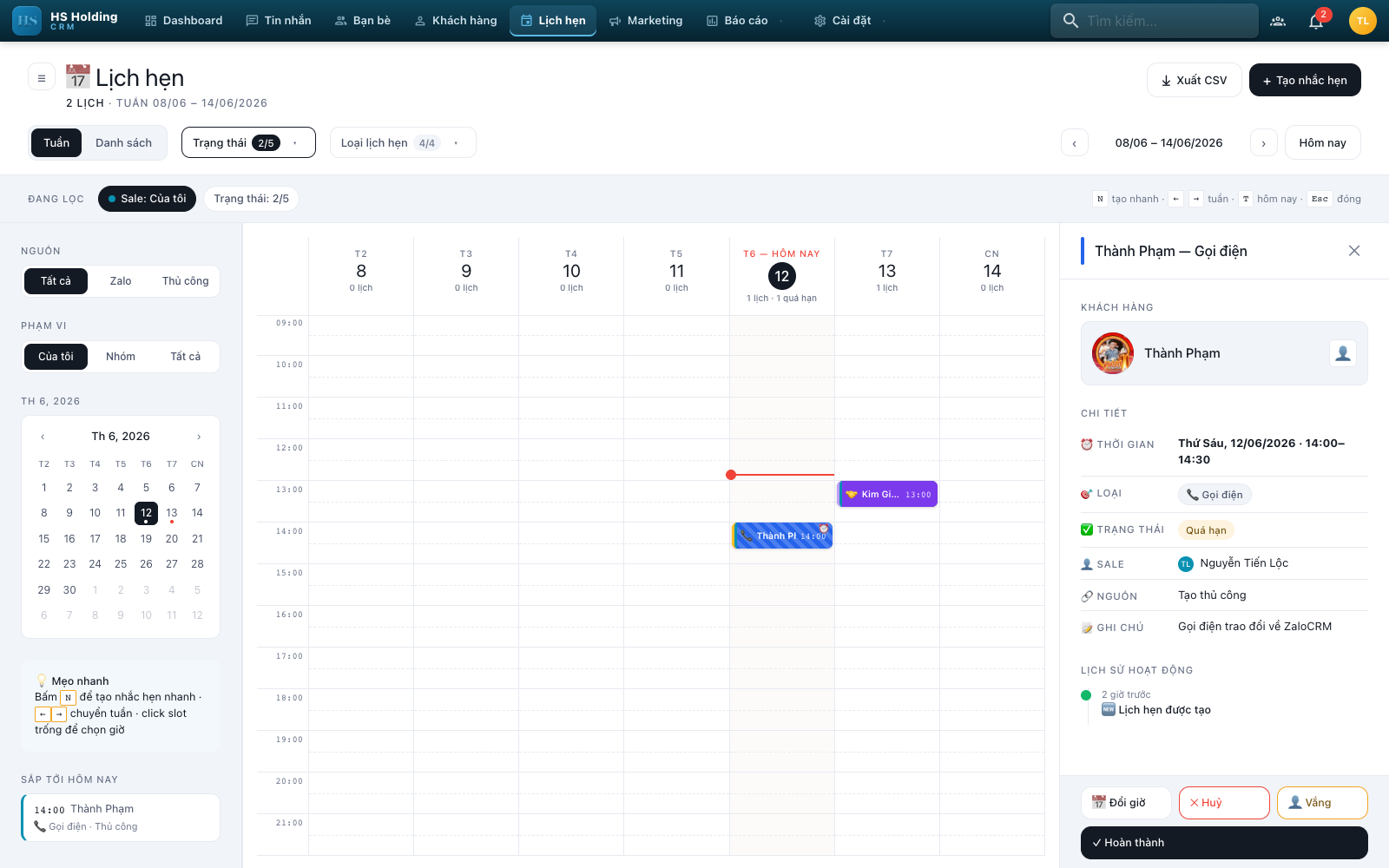
- Đầu panel: tên KH + loại (vd Thành Phạm — Gọi điện).
- CHI TIẾT: Thời gian, Trạng thái, Loại, Sale phụ trách, địa điểm, ghi chú.
- LỊCH SỬ HOẠT ĐỘNG của cuộc hẹn.
- Nút thao tác (đáy panel — chỉ hiện khi lịch Đã lên lịch hoặc Quá hạn):
| Nút | Tác dụng |
|---|---|
| 📅 Đổi giờ | Mở lại modal để sửa (đổi ngày/giờ). |
| ✕ Huỷ | Chuyển trạng thái → Đã huỷ. |
| 👤 Vắng | Chuyển trạng thái → Vắng mặt (khách không tới). |
| ✓ Hoàn thành | Chuyển trạng thái → Hoàn thành. |
Các trạng thái: Đã lên lịch · Quá hạn · Hoàn thành · Đã huỷ · Vắng mặt (mỗi trạng thái một màu pill).
F. Xuất CSV & phím tắt
- ⤓ Xuất CSV (góc phải trên) — xuất danh sách lịch hẹn đang lọc.
- Phím tắt: N tạo nhắc hẹn nhanh · ←/→ chuyển tuần · T về hôm nay · Esc đóng panel · bấm ô giờ trống để tạo lịch vào khung giờ đó.
⬅️ 4. Lịch hẹn (tổng quan) · 🏠 Mục lục