3a. Khách hàng · Bạn bè · Nhóm — Hướng dẫn chi tiết
Đi sâu từng thao tác trên 3 màn: Khách hàng (/contacts), Bạn bè (/friends), Nhóm (/groups). Xem tổng quan tại 3. Khách hàng · Bạn bè · Nhóm.
🛑 Lưu ý dữ liệu thật: Thêm khách / tạo nhóm sẽ tạo dữ liệu thật. Khi chỉ muốn xem giao diện, mở form rồi bấm Hủy — đừng bấm nút lưu cuối.
A. Khách hàng — Toàn cảnh màn /contacts
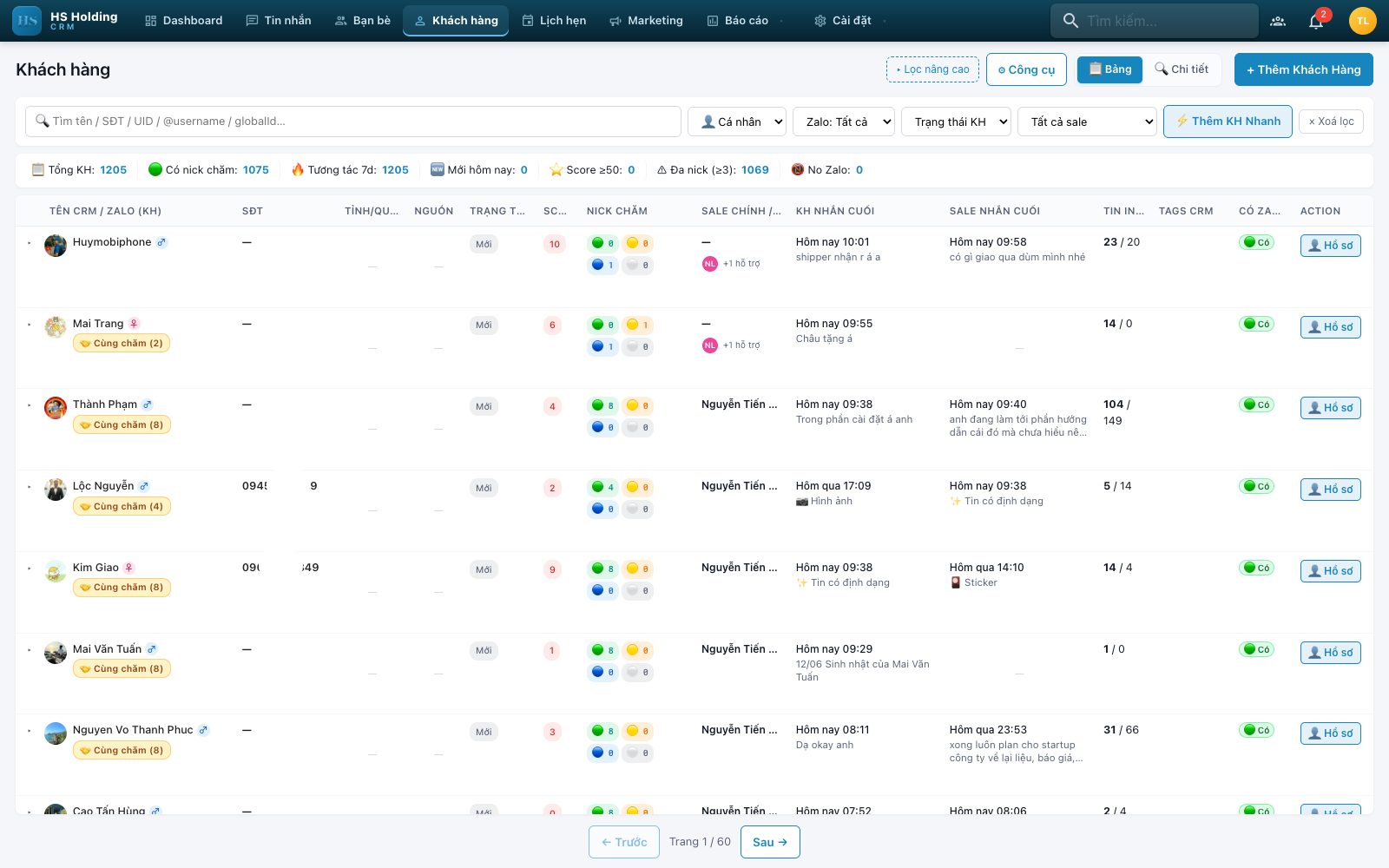
Màn chia 4 tầng từ trên xuống: thanh tiêu đề + action, thanh công cụ tìm/lọc, dải thống kê, bảng khách hàng.
A.1. Thanh action (góc phải tiêu đề)
| Nút | Chức năng |
|---|---|
| ▸ Lọc nâng cao | Bật/tắt bảng lọc nâng cao (mục B). Có badge số điều kiện đang bật. |
| ⚙ Công cụ | Menu công cụ dữ liệu & bật/tắt cột (mục C). |
| 📋 Bảng / 🔍 Chi tiết | Đổi chế độ xem: Bảng (bấm dòng để bung nick con inline) hoặc Chi tiết (bấm dòng mở panel chi tiết bên phải). |
| + Thêm Khách Hàng | Mở form thêm KH đầy đủ (mục D.1). |
A.2. Thanh công cụ tìm & lọc nhanh
| Ô | Chức năng |
|---|---|
| 🔍 Tìm… | Tìm theo Tên / SĐT / UID / @username / globalId. |
| Loại KH | Tất cả · 👤 Cá nhân · 👥 Nhóm. |
| Zalo | Tất cả · 🟢 Có · 🔴 Không · ⚪ Chưa tìm. |
| Trạng thái KH | Lọc theo trạng thái master (tự cấu hình ở Cài đặt). |
| Tất cả sale | Lọc theo sale phụ trách. |
| ⚡ Thêm KH Nhanh | Mở form rút gọn (Tên + SĐT) — mục D.2. |
| × Xoá lọc | Xoá tất cả bộ lọc đang bật (chỉ hiện khi có lọc). |
A.3. Dải thống kê (bấm để lọc)
Mỗi ô là một bộ lọc nhanh — bấm để lọc danh sách theo ô đó:
📋 Tổng KH · 🟢 Có nick chăm · 🔥 Tương tác 7d · 🆕 Mới hôm nay · ⭐ Score ≥50 · ⚠ Đa nick (≥3) · 📵 No Zalo.
A.4. Bảng khách hàng
Mỗi dòng cha là một khách; bấm caret ▸ ở đầu dòng để bung các nick con (mỗi cặp nick chăm × KH).
| Cột | Nội dung |
|---|---|
| Tên CRM / Zalo (KH) | Avatar + tên CRM, tên Zalo, các nhãn tag. |
| SĐT | Số điện thoại chính. |
| Tỉnh/Quận | Khu vực. |
| Nguồn | Nguồn khách (Facebook, Tổng đài…). |
| Trạng thái KH | Trạng thái master. |
| Score | Điểm lead. |
| Nick chăm | Nick Zalo đang chăm KH. |
| Sale chính | Sale phụ trách. |
| KH nhắn cuối / Sale nhắn cuối | Thời điểm + preview tin gần nhất 2 chiều. |
| Tin (in/out) | Số tin vào/ra. |
| Tags CRM | Nhãn sale tự gắn. |
| Có Zalo? | 🟢 / 🔴. |
| 👤 Hồ sơ | Mở trang hồ sơ chi tiết KH (mục E). |
Cột tuỳ chọn thêm (Zalo UID, Global ID, Username, Lookup…) bật/tắt trong menu ⚙ Công cụ (mục C).
B. Lọc nâng cao
Bấm ▸ Lọc nâng cao → mở bảng điều kiện chi tiết dưới thanh công cụ:
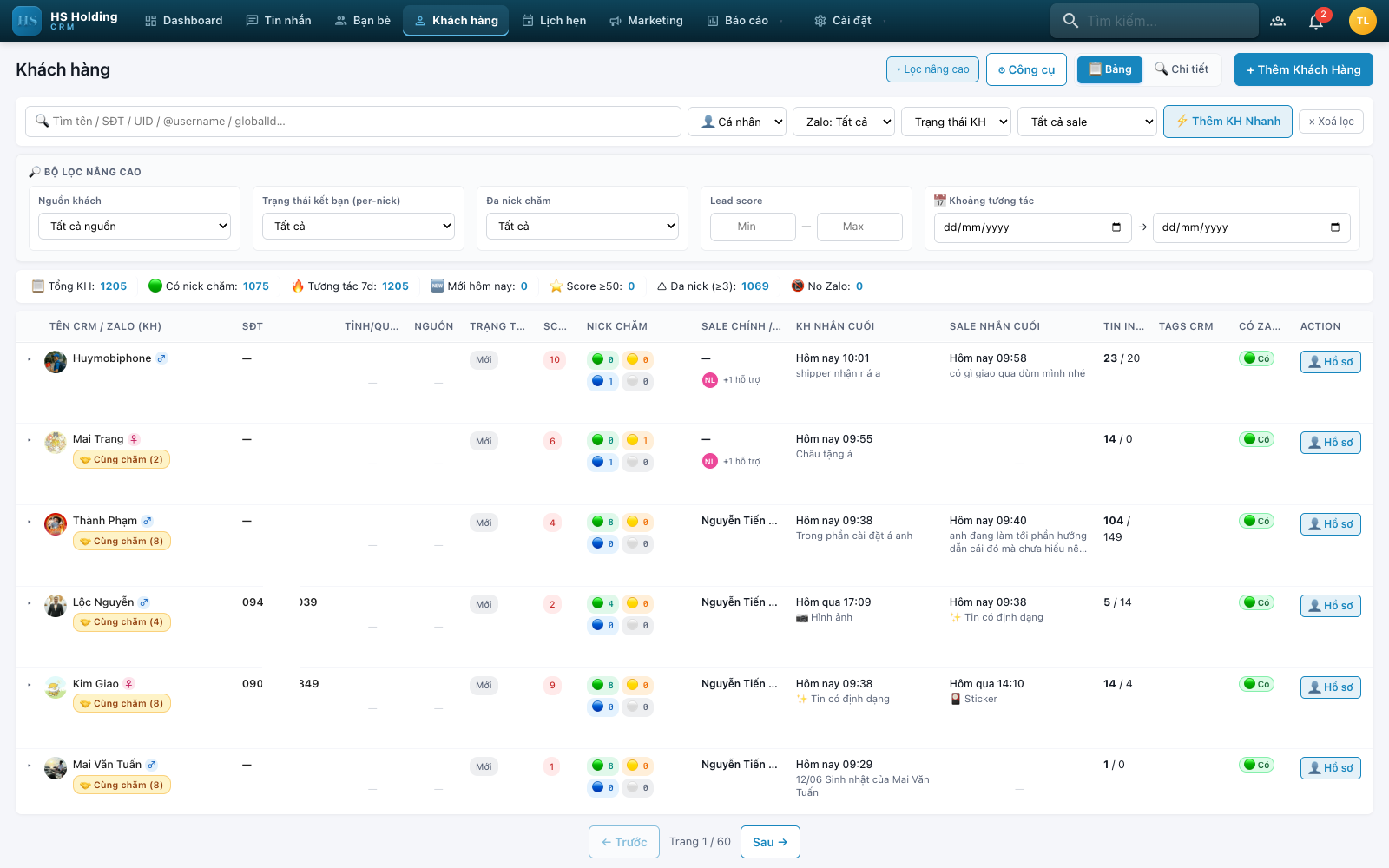
| Điều kiện | Lựa chọn |
|---|---|
| Nguồn khách | Tất cả nguồn / từng nguồn cụ thể. |
| Trạng thái kết bạn (per-nick) | 🟢 Đã kết bạn · 🟡 Đang mời · 🔵 Chat lạ · ⚪ Đã ngắt. |
| Đa nick chăm | Tất cả / ≥ 2 nick chăm. |
| Lead score | Khoảng Min — Max (0–100). |
| 📅 Khoảng tương tác | Lọc theo ngày tương tác Từ → Đến. |
Badge số trên nút Lọc nâng cao cho biết đang bật mấy điều kiện. Bấm lại để thu gọn (vẫn giữ lọc).
C. Menu "Công cụ"
Bấm ⚙ Công cụ → menu gồm 2 nhóm:
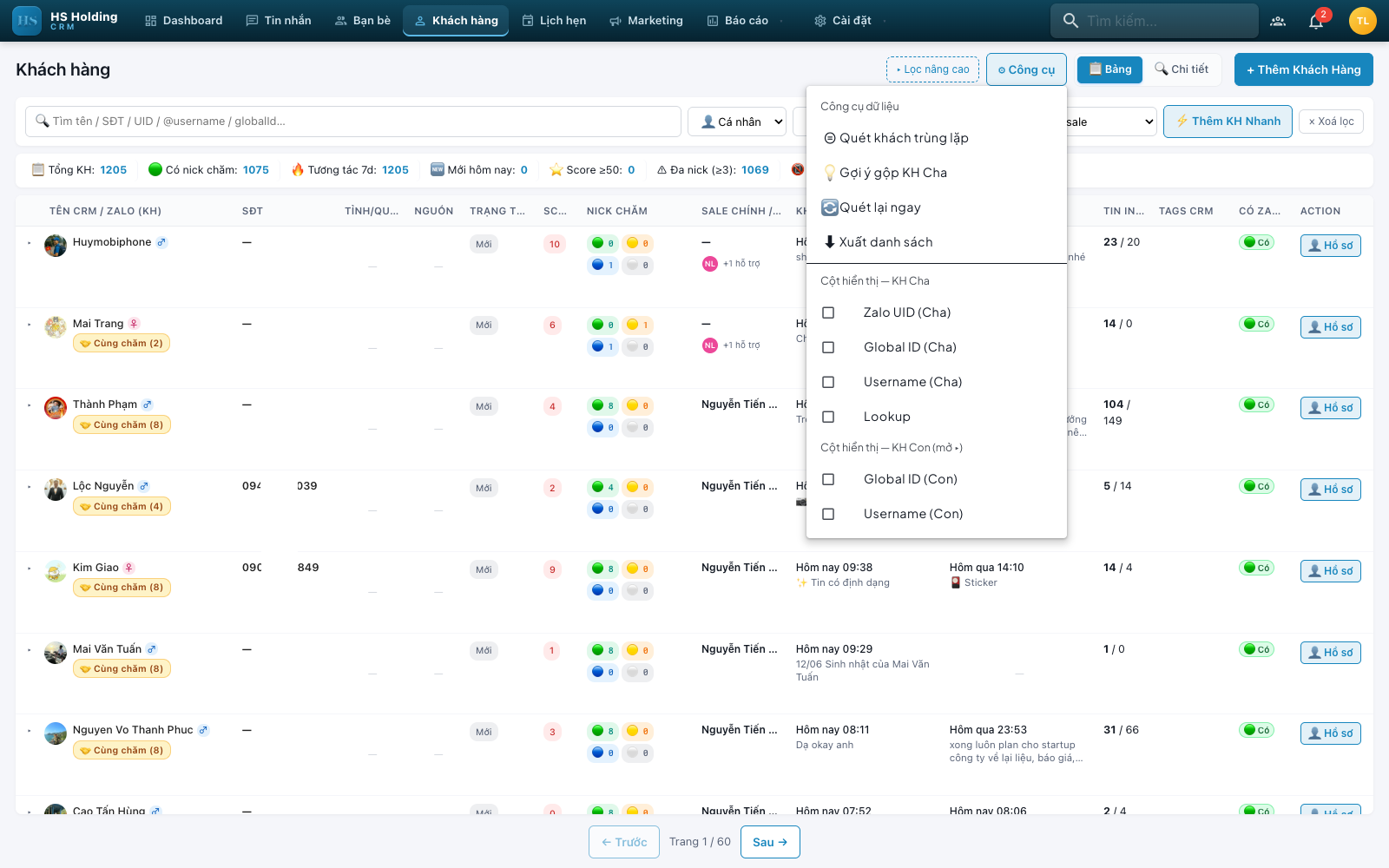
Công cụ dữ liệu:
| Mục | Chức năng |
|---|---|
| ⊜ Quét khách trùng lặp | Tìm KH bị trùng để gộp; có badge số lượng. |
| 💡 Gợi ý gộp KH Cha | Đề xuất gộp nhiều bản ghi về 1 KH cha. |
| 🔄 Quét lại ngay | Chạy lại bộ dò trùng/gợi ý. |
| ⬇ Xuất danh sách | Xuất danh sách KH (theo bộ lọc hiện tại). |
Cột hiển thị — KH Cha: Zalo UID (Cha) · Global ID (Cha) · Username (Cha) · Lookup. Cột hiển thị — KH Con (mở ▸): Global ID (Con) · Username (Con).
Bấm từng dòng để bật/tắt cột tương ứng trong bảng.
🛑 Gộp KH là thao tác khó hồi phục — kiểm tra kỹ cặp KH trước khi xác nhận gộp.
D. Thêm khách hàng
D.1. Form đầy đủ — "+ Thêm Khách Hàng"
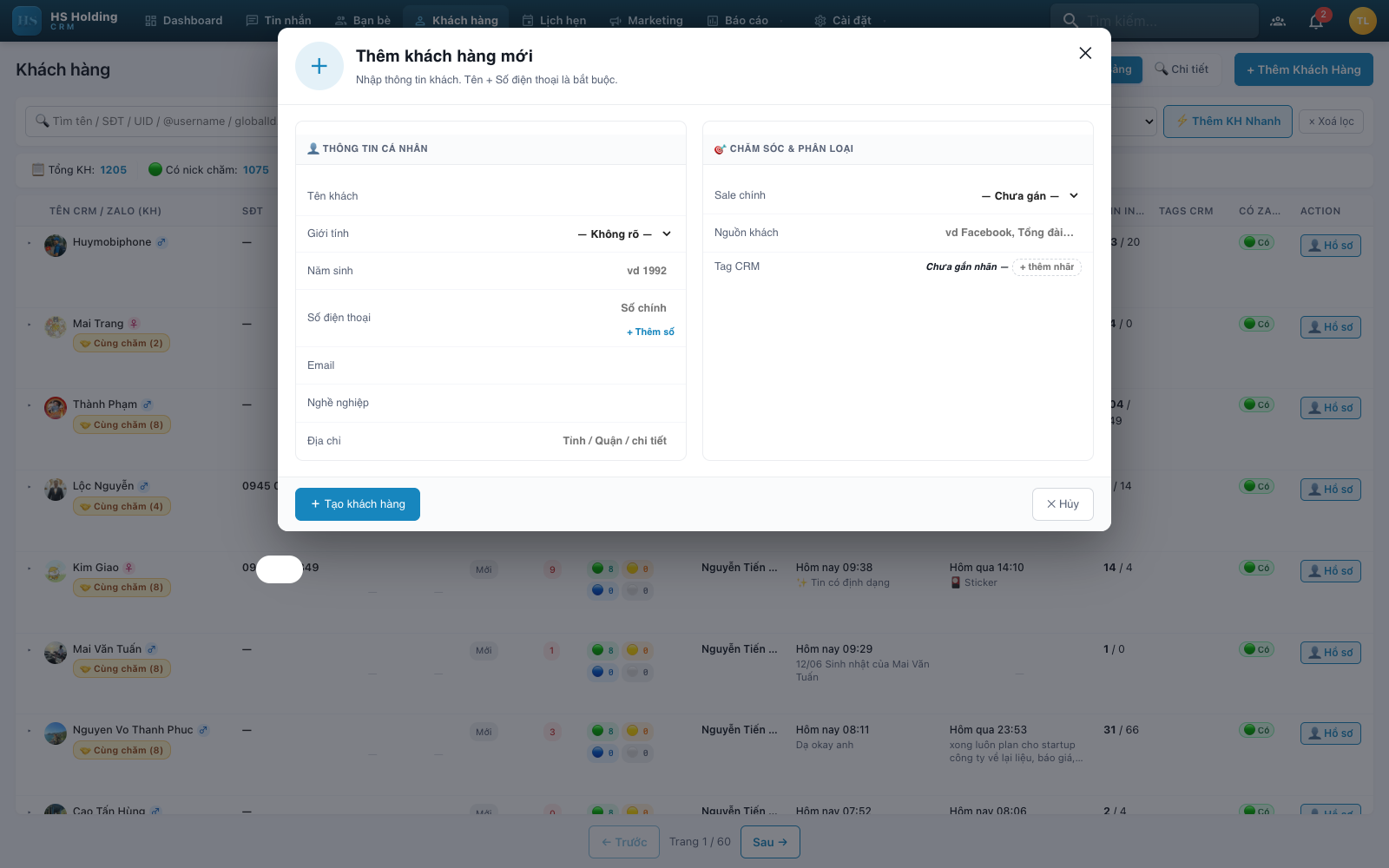
Form "Thêm khách hàng mới" chia 2 cột (chỉ Tên + Số điện thoại là bắt buộc):
| Cột THÔNG TIN CÁ NHÂN | Cột CHĂM SÓC & PHÂN LOẠI |
|---|---|
| Tên khách · Giới tính · Năm sinh · Số điện thoại (+ Thêm số phụ) · Email · Nghề nghiệp · Địa chỉ (Tỉnh / Quận / chi tiết) | Sale chính · Nguồn khách · Tag CRM (+ thêm nhãn) |
Bấm + Tạo khách hàng để lưu, hoặc × Hủy để đóng.
D.2. Form nhanh — "⚡ Thêm KH Nhanh"
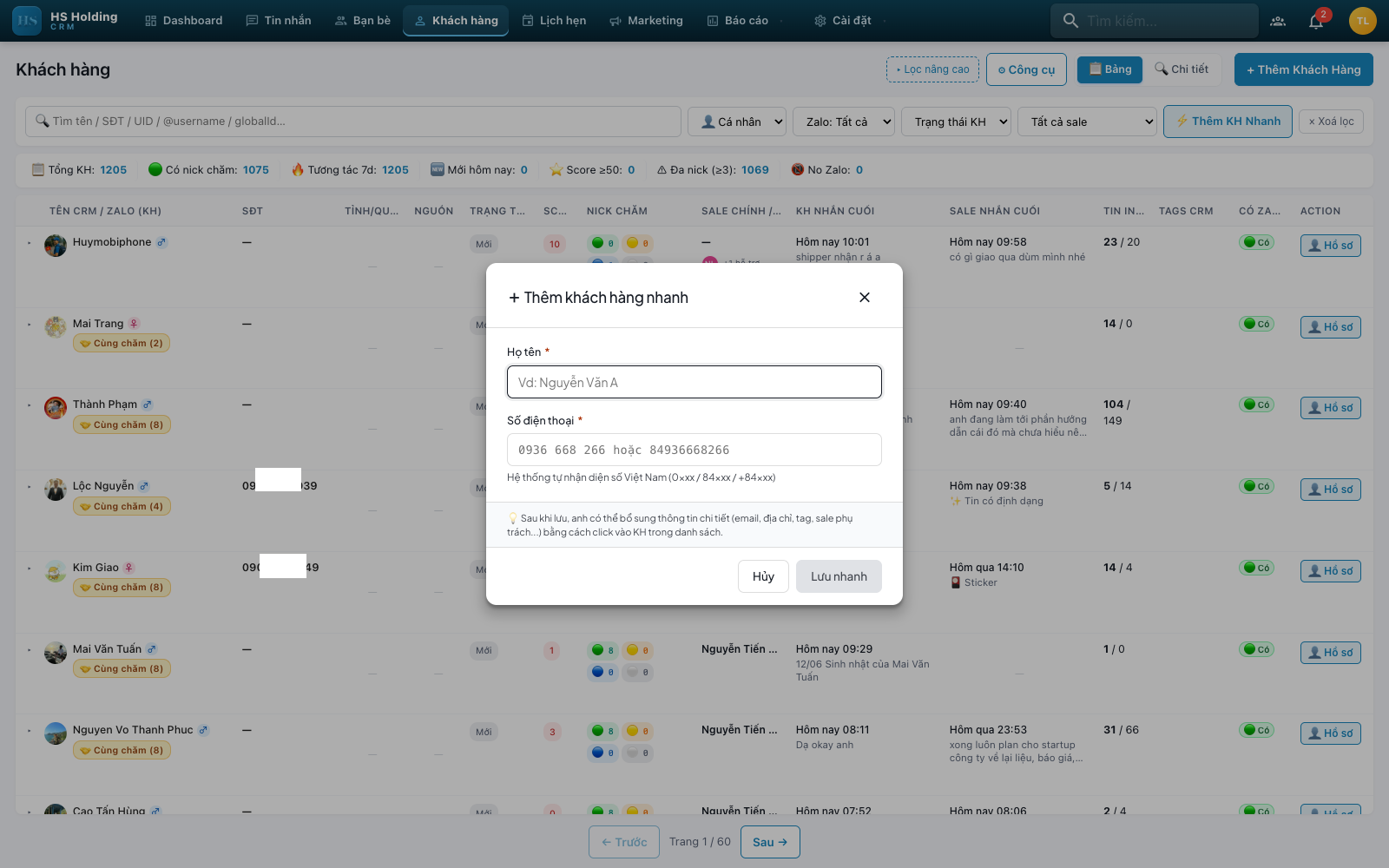
Form rút gọn chỉ 2 trường Họ tên + Số điện thoại — dùng khi cần ghi nhanh một liên hệ. Hệ thống tự cảnh báo nếu SĐT trùng KH đã có. Bấm Lưu khách để tạo, Hủy để bỏ.
E. Bung nick chăm · Trang hồ sơ khách hàng · Nhật ký
E.1. Bung các nick cùng chăm một khách
Mỗi dòng KH là một KH Cha; một khách có thể được nhiều nick Zalo cùng chăm. Bấm vào dòng (hoặc caret ▸ đầu dòng) — vd khách Thành Phạm — để sổ ra các nick con ngay dưới dòng cha:
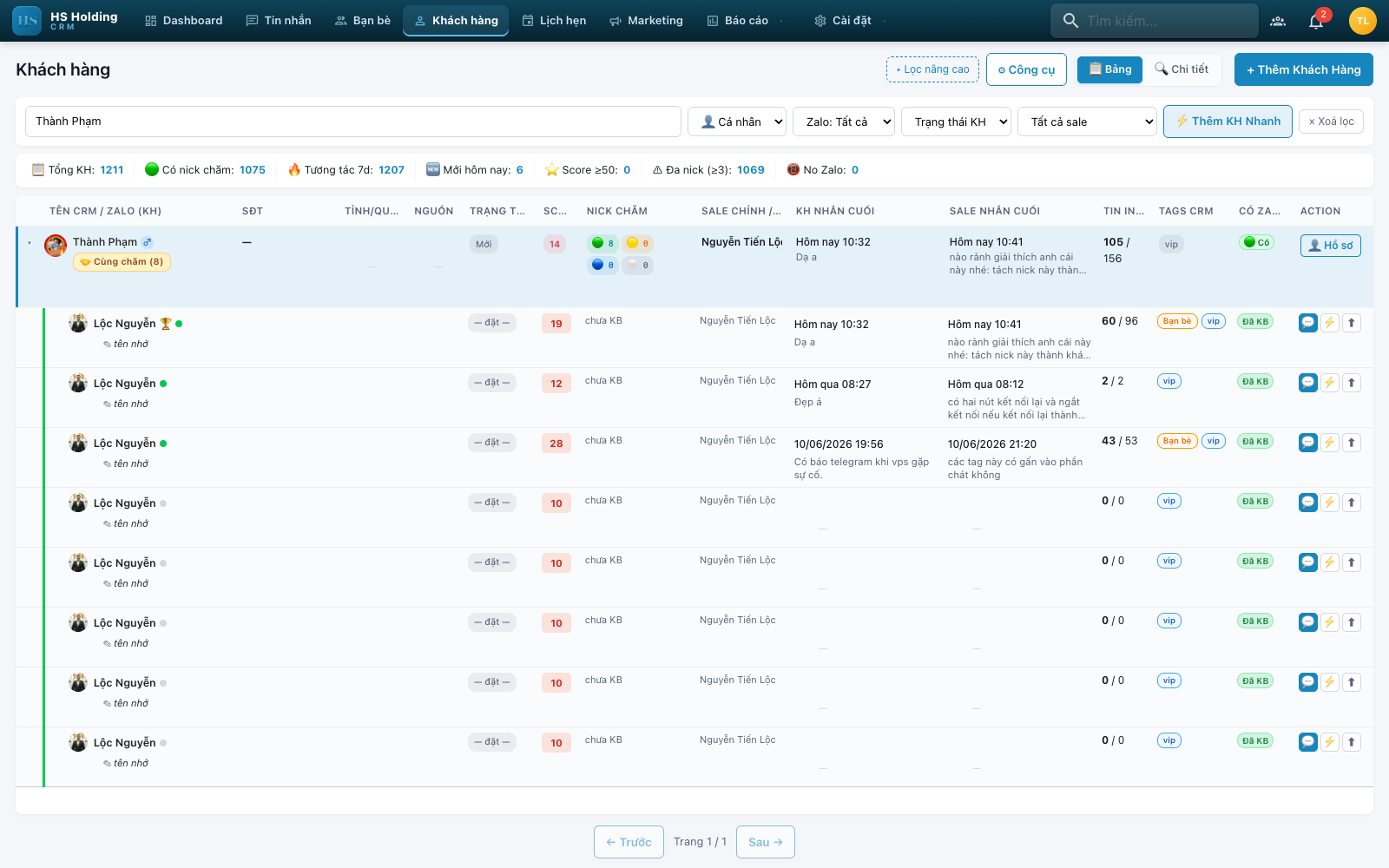
- Mỗi dòng con = một cặp nick chăm × KH — dùng chung cột với dòng cha, kèm các cột thống kê riêng của từng nick: Trạng thái, Score, trạng thái kết bạn (Đã KB / chưa KB…), KH nhắn cuối / Sale nhắn cuối, số Tin in/out.
- Cuối mỗi dòng con có 3 nút thao tác theo đúng nick đó:
| Nút | Chức năng |
|---|---|
| 💬 | Mở chat từ nick này — vào màn Chat đúng nick đang chăm. |
| ⚡ | Marketing từ nick này — gắn KH vào luồng/phiên chăm sóc của nick. |
| ⬆ | Tách nick này thành KH Cha riêng — tách cặp nick×KH ra thành một KH độc lập (khi thực ra là 2 người khác nhau bị gộp nhầm). |
🛑 Tách nick thành KH Cha riêng là thao tác cấu trúc dữ liệu — chỉ tách khi chắc chắn đây là khách khác bị gộp nhầm.
E.2. Hồ sơ khách hàng — tab "Tổng quan"
Bấm 👤 Hồ sơ ở một dòng → mở hồ sơ chi tiết KH (mặc định tab Tổng quan):
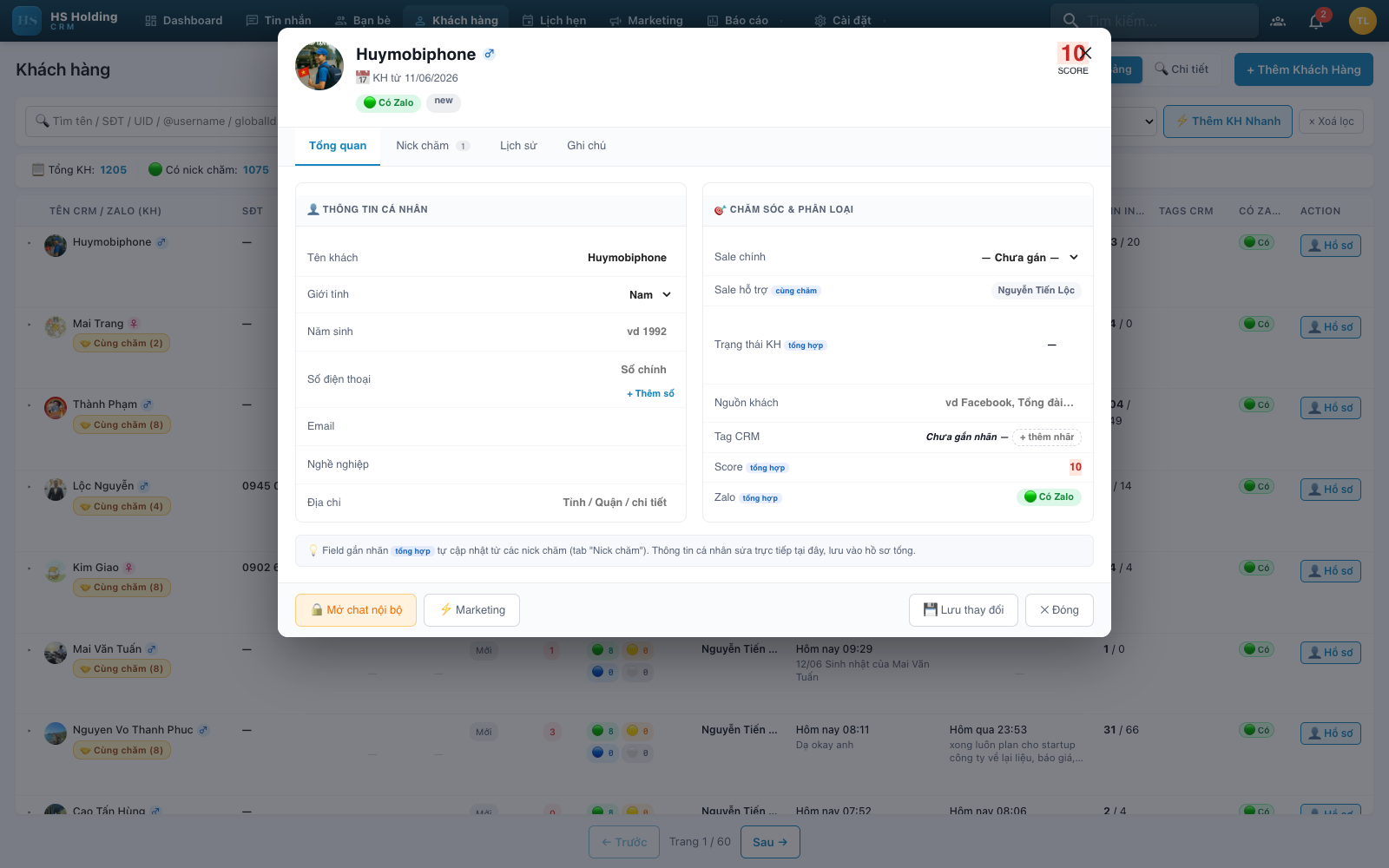
Đầu hộp thoại: avatar, tên, huy hiệu Có Zalo / new / vip, SCORE (điểm lead tổng hợp), và 4 tab Tổng quan · Nick chăm (N) · Lịch sử · Ghi chú. Tab Tổng quan chia 2 khối:
| 👤 Thông tin cá nhân (sửa trực tiếp) | 🎯 Chăm sóc & phân loại |
|---|---|
| Tên khách · Giới tính (Nam/Nữ/Khác) · Năm sinh · Số điện thoại (số chính + + Thêm số phụ có nhãn) · Email · Nghề nghiệp · Địa chỉ | Sale chính · Sale hỗ trợ (cùng chăm — tổng hợp) · Trạng thái KH (tổng hợp) · Nguồn khách · Tag CRM (gắn/gỡ nhãn) · Score (tổng hợp) · Zalo (tổng hợp) |
💡 Các field gắn nhãn tổng hợp (Trạng thái, Score, Zalo, Sale hỗ trợ) tự cập nhật từ các nick chăm (tab "Nick chăm"). Thông tin cá nhân sửa tại đây lưu vào hồ sơ tổng. Nút đáy: 💬 Mở chat Zalo · ⚡ Marketing · 💾 Lưu thay đổi · × Đóng.
⚠️ Lỗi đã biết — Tag CRM chưa hiển thị: ô Tag CRM ở tab Tổng quan hiện luôn báo "Chưa gắn nhãn —" vì chưa nạp TagV2 của khách để hiển thị, nên cũng chưa gắn/gỡ nhãn đúng tại đây. (Đã ghi nhận, đang chờ sửa.)
E.3. Tab "Nick chăm"
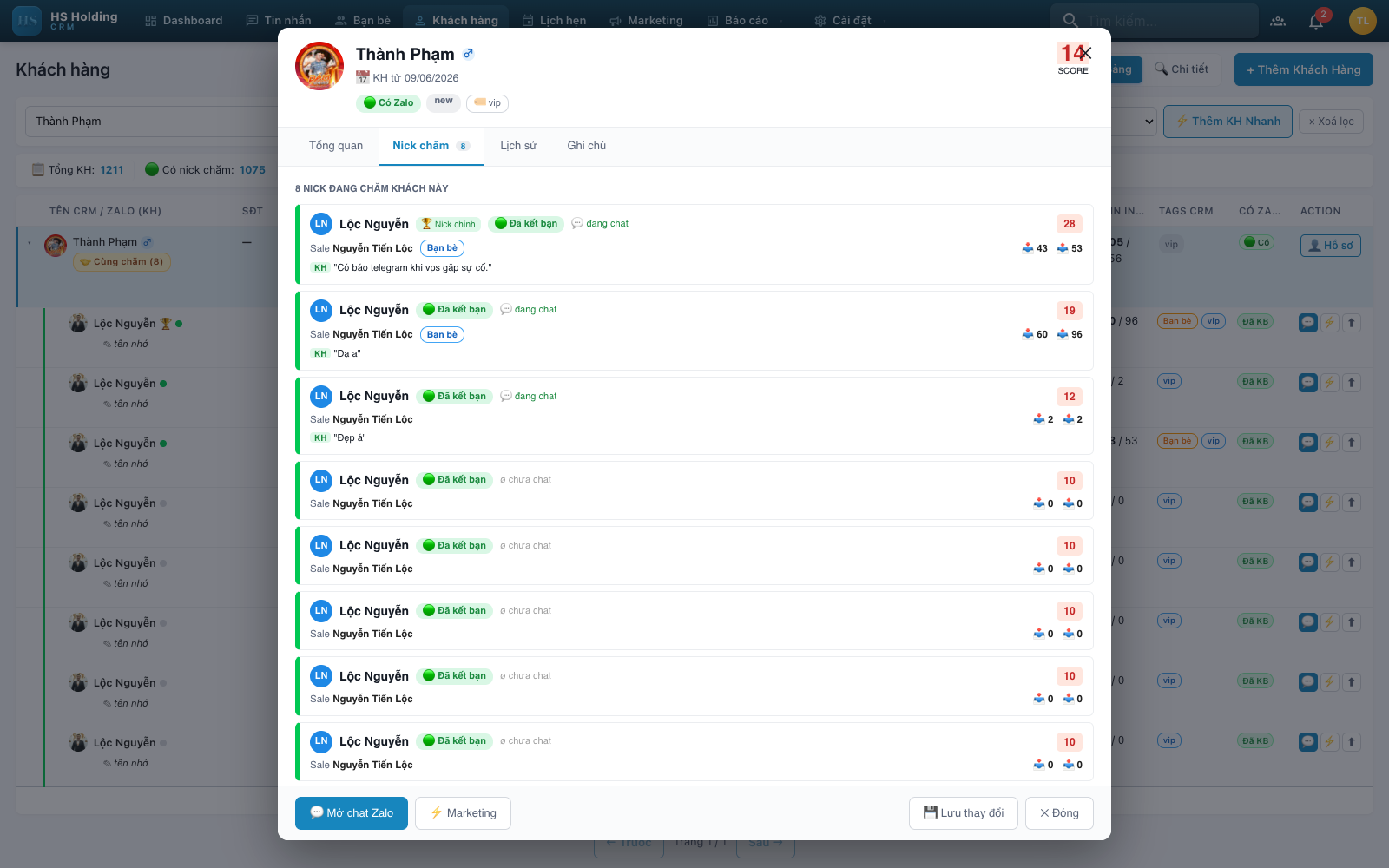
Liệt kê N nick đang chăm khách này, mỗi nick một thẻ (strip):
- Dòng 1: avatar + tên nick, 🏆 Nick chính (nick winner), nhãn trạng thái kết bạn (Đã KB / Đang mời / Chat lạ / Đã ngắt), 💬 đang chat / ø chưa chat, và điểm của nick.
- Dòng 2: Sale phụ trách, trạng thái KH theo nick, các nhãn sale tự gắn, số 📥 inbound / 📤 outbound.
- Dòng 3: preview tin nhắn cuối (KH / Sale).
E.4. Tab "Lịch sử"
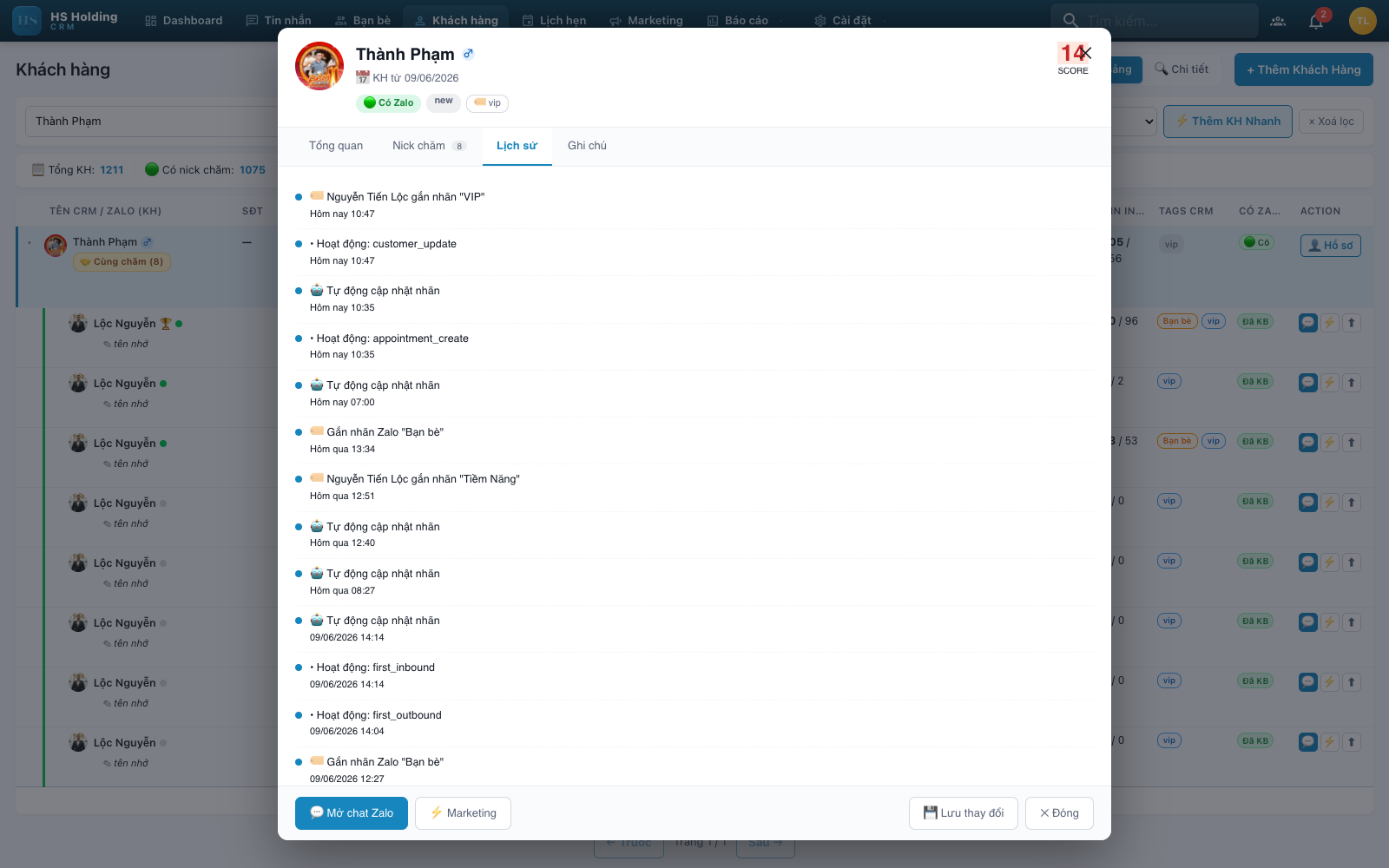
Dòng thời gian tổng hợp mọi hoạt động của khách (gắn nhãn, đổi trạng thái, tin nhắn lần đầu, cập nhật điểm…) — mỗi mục có icon, nội dung và thời gian tương đối. Khi trống: "Chưa có hoạt động." Bản đầy đủ + bộ lọc xem ở Nhật ký hoạt động (E.6).
E.5. Tab "Ghi chú"
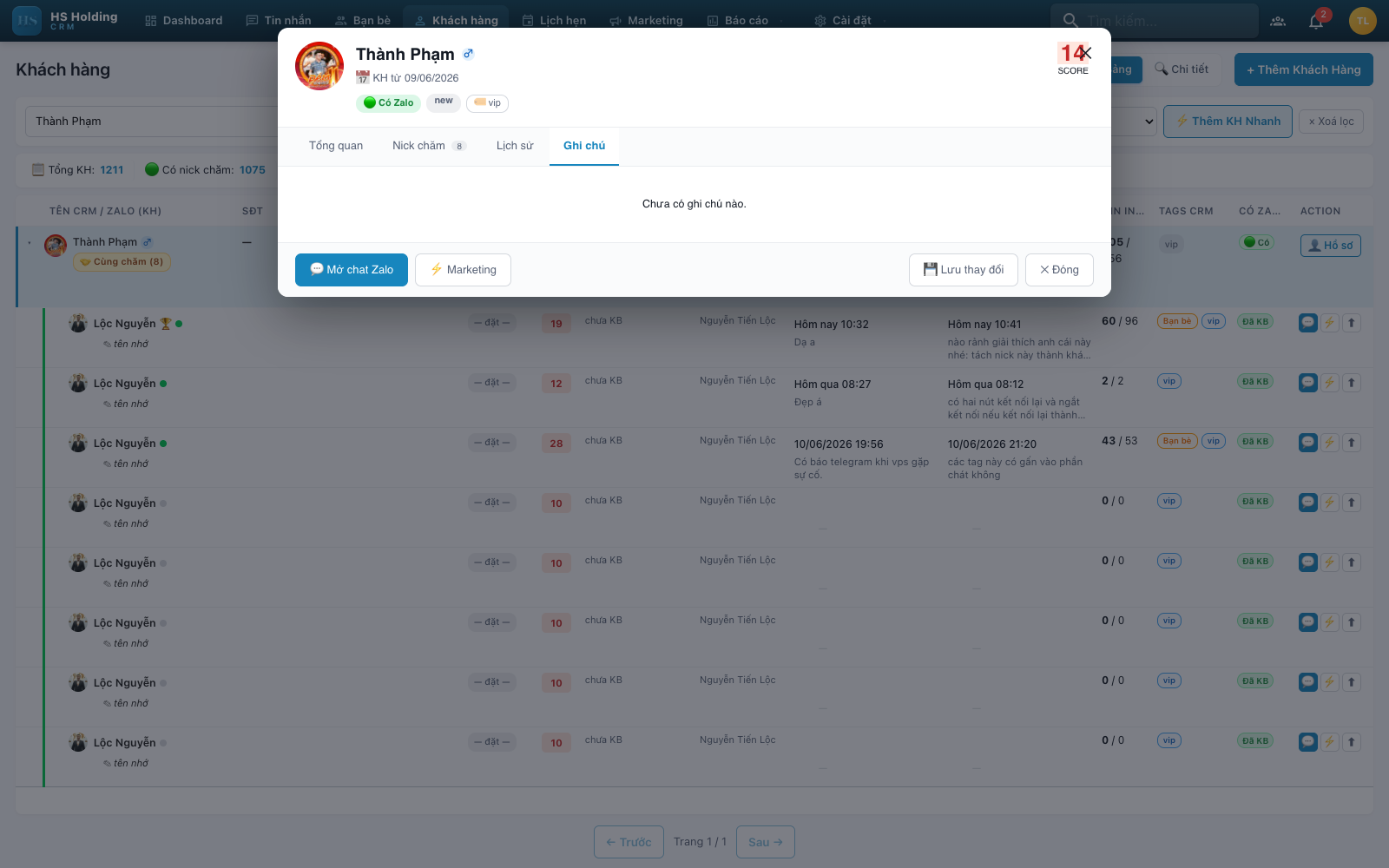
Nơi xem các ghi chú nội bộ về khách. Khi chưa có: "Chưa có ghi chú nào."
⚠️ Lỗi đã biết — Ghi chú chưa lấy theo nick: tab Ghi chú hiện chưa nạp ghi chú gắn với nick chăm của khách, nên thường luôn báo trống dù nick đã có ghi chú. (Đã ghi nhận, đang chờ sửa.)
E.6. Nhật ký hoạt động
Từ hồ sơ KH có thể mở Lịch sử hoạt động đầy đủ (/customers/:id/activity):
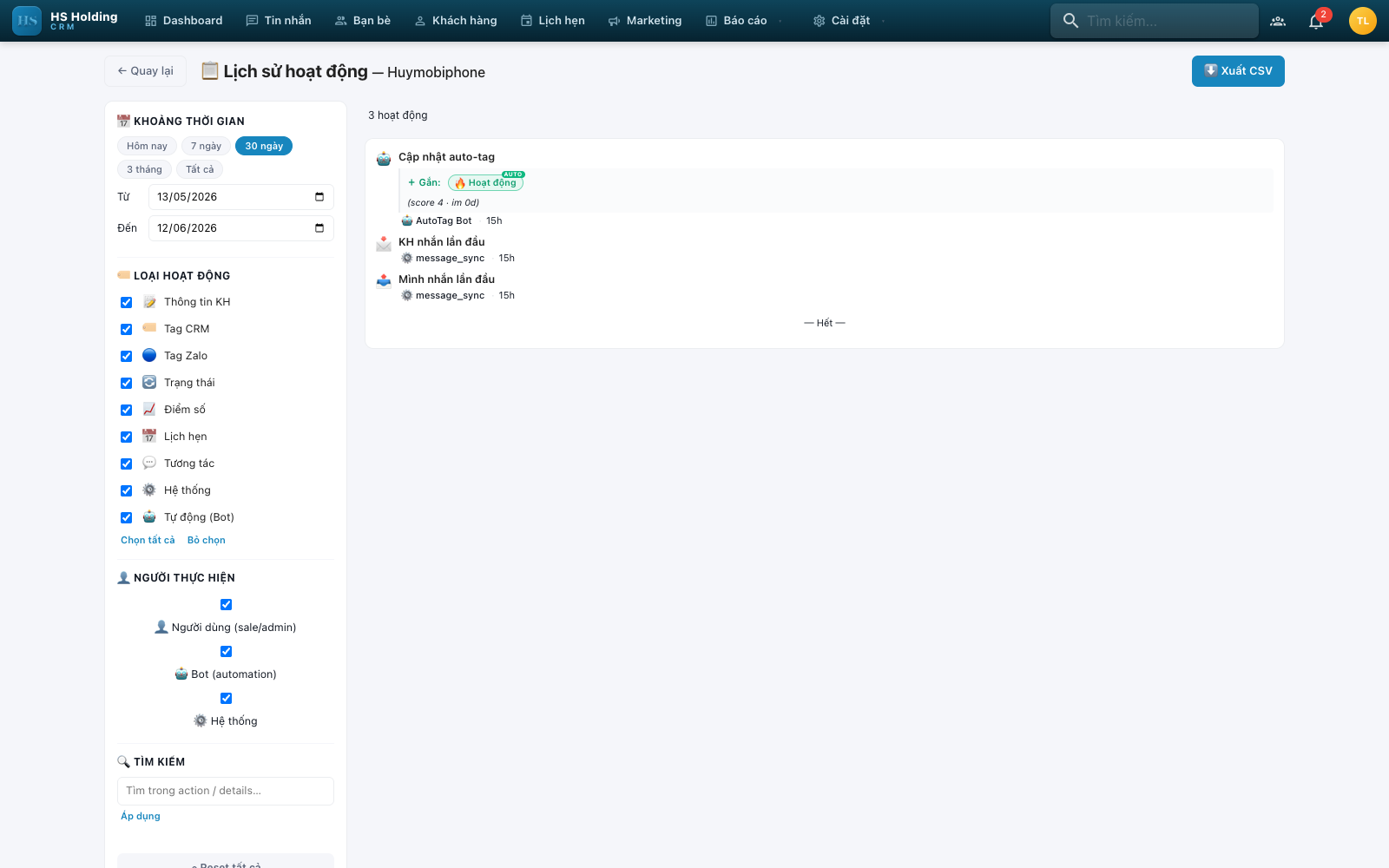
- Rail trái lọc nhật ký:
- 🗓 Khoảng thời gian: Hôm nay · 7 ngày · 30 ngày · 3 tháng · Tất cả, hoặc đặt Từ → Đến.
- Loại hoạt động: Thông tin KH · Tag CRM · Tag Zalo · Trạng thái · Điểm số · Lịch hẹn · Tương tác · Hệ thống · Tự động (Bot) — Chọn tất cả / Bỏ chọn.
- Người thực hiện: Người dùng (sale/admin) · Bot (automation) · Hệ thống.
- 🔍 Tìm kiếm trong action/details → Áp dụng.
- Cột phải: dòng thời gian từng sự kiện (vd Cập nhật auto-tag, KH nhắn lần đầu, Mình nhắn lần đầu) kèm nguồn (AutoTag Bot, message_sync…) và thời gian.
- Nút ⬇ Xuất CSV (góc phải trên) để xuất nhật ký; ← Quay lại về hồ sơ.
F. Bạn bè (Zalo) — /friends
Danh sách bạn bè thật trên từng nick Zalo (khác với KH trong CRM — đây là nơi đối soát bạn bè ↔ khách hàng).
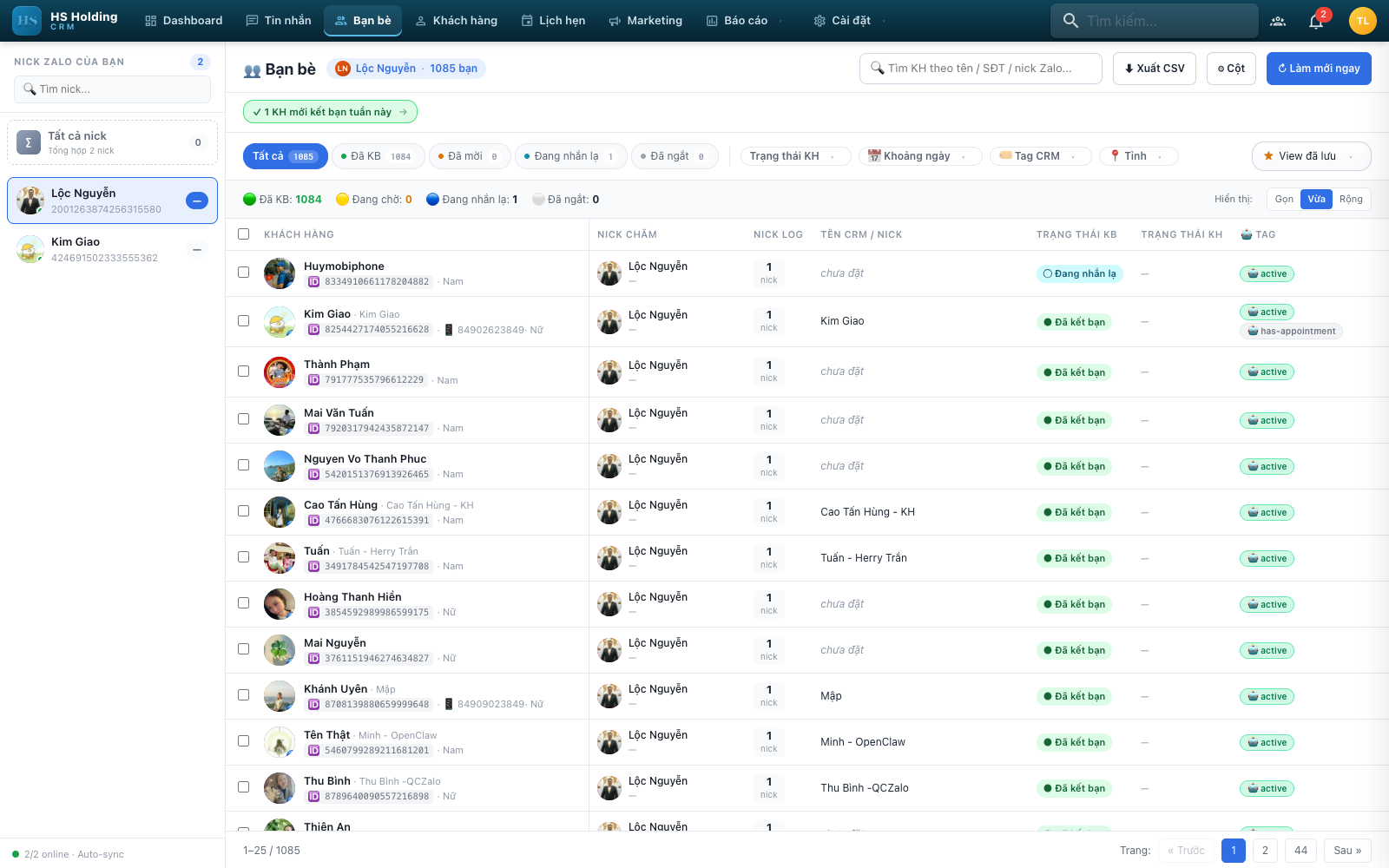
- Rail trái — chọn nick: bấm một nick để xem bạn bè của nick đó, hoặc Tất cả nick (∑) để gộp; mỗi dòng hiện số bạn.
- Thanh đầu: ô 🔍 Tìm KH, ⬇ Xuất CSV, ⚙ Cột, ↻ Làm mới ngay (tự đồng bộ mỗi 15 phút, bấm để refresh ngay).
- Tab lọc theo quan hệ: Tất cả · 🟢 Đã KB · 🟡 Đã mời · 🔵 Đang nhắn lạ · ⚪ Đã ngắt (kèm bộ đếm). Lọc thêm theo trạng thái KH: Quan tâm · Chăm sóc · Đàm phán · 🔥 Nóng · ❄ Lạnh · ✅ Đã chốt.
- Dải thống kê: 🟢 Đã KB · 🟡 Đang chờ · 🔵 Đang nhắn lạ · ⚪ Đã ngắt · ⚠ Im lặng > 7d; bên phải đổi mật độ hiển thị Gọn / Vừa / Rộng.
- Bảng: Khách hàng, Nick chăm, Nick gốc, Tên cảm/Nick, Trạng thái KB, Trạng thái KH… Chọn nhiều dòng để hiện thanh thao tác hàng loạt (nhắn / gắn tag / đổi trạng thái / xuất).
Mở một người bạn — bảng chi tiết (panel)
Bấm vào một dòng (vd bạn Thành Phạm) → trượt ra panel chi tiết bên phải:
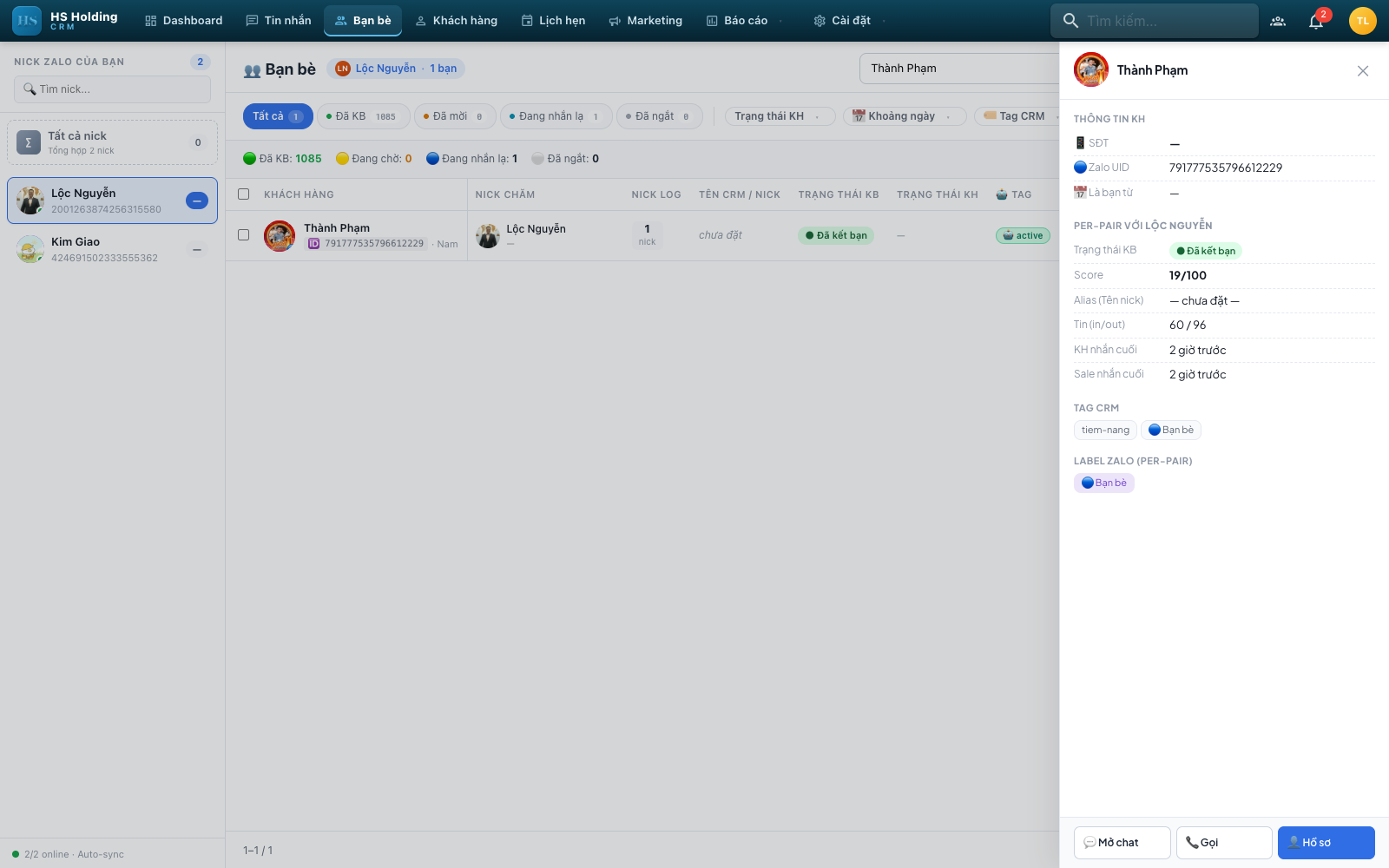
- THÔNG TIN KH: 📱 SĐT · 🔵 Zalo UID · 📅 Là bạn từ (và năm sinh/khu vực nếu có).
- PER-PAIR VỚI <nick>: số liệu theo đúng cặp nick × bạn — Trạng thái KB, Score /100, Alias (tên nick), Tin (in/out), KH/Sale nhắn cuối.
- TAG CRM và LABEL ZALO (per-pair): nhãn của khách trên cặp nick này.
- Đáy panel có 3 nút:
| Nút | Chức năng |
|---|---|
| 💬 Mở chat | Mở hội thoại với bạn này (tạo conversation nếu chưa có) rồi sang màn Chat. |
| 📞 Gọi | Gọi tới SĐT của khách (qua tel:), nếu có số. |
| 👤 Hồ sơ | (Kỳ vọng) mở popup hồ sơ khách hàng giống tab Khách hàng. |
⚠️ Lỗi đã biết — nút "👤 Hồ sơ" chưa mở popup: hiện bấm Hồ sơ chỉ điều hướng sang trang
/contactschứ không bật popup hồ sơ KH (CustomerProfileDialog) như ở tab Khách hàng. (Đã ghi nhận, đang chờ sửa.)
Tuỳ biến cột — "⚙ Cột"
Bấm ⚙ Cột → menu bật/tắt cột:
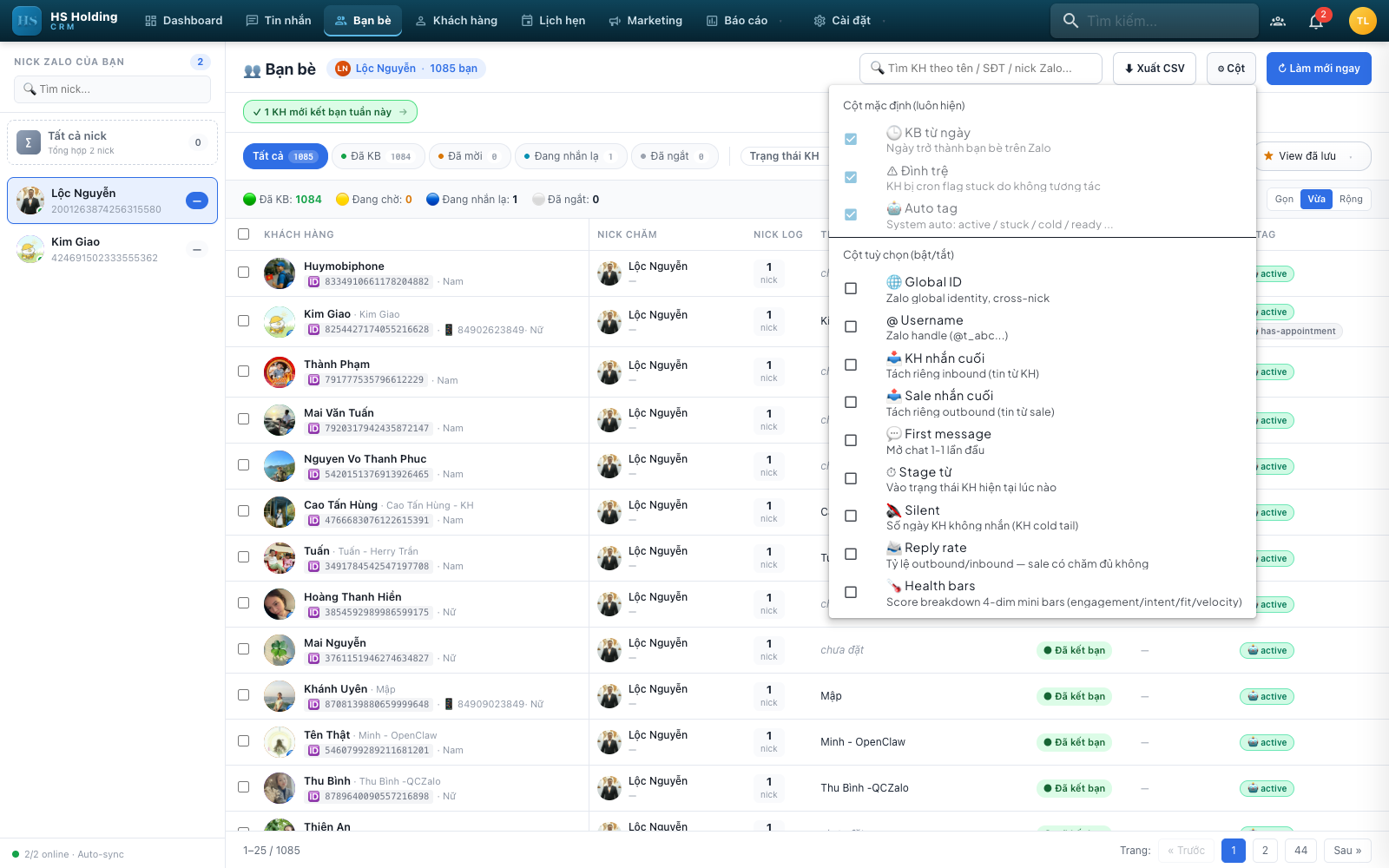
- Cột mặc định (luôn hiện): 🕒 KB từ ngày · ⚠ Đình trệ · 🤖 Auto tag.
- Cột tuỳ chọn (bật/tắt): 🌐 Global ID · @ Username · 📥 KH nhắn cuối · 📤 Sale nhắn cuối · 💬 First message · ⏱ Stage từ · 🔇 Silent · 📨 Reply rate · 🌡 Health bars.
Nút Xuất CSV hiện đang là chỗ đặt sẵn (placeholder) — dùng Xuất danh sách ở màn Khách hàng để lấy dữ liệu CRM.
G. Nhóm (Zalo) — /groups
Quản lý nhóm chat Zalo theo từng tài khoản (nick).
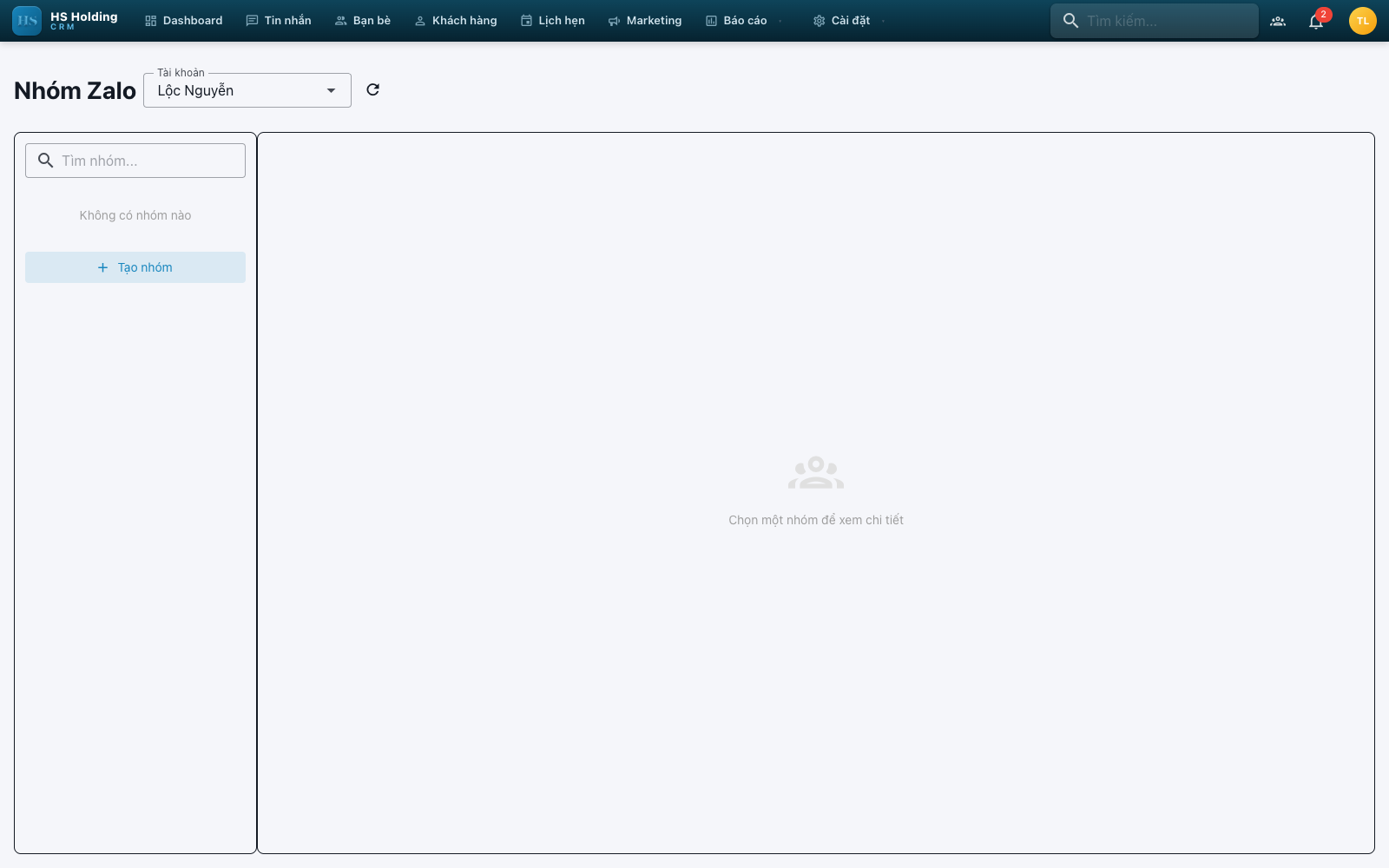
- Tài khoản: chọn nick ở đầu trang; biểu tượng ↻ để làm mới danh sách nhóm.
- Cột trái: ô 🔍 Tìm nhóm + danh sách nhóm của nick. Khi nick chưa có nhóm sẽ hiện "Không có nhóm nào".
- Cột phải: bấm một nhóm để xem chi tiết (thành viên, hoạt động, cài đặt, bình chọn, link mời). Khi chưa chọn: "Chọn một nhóm để xem chi tiết".
Tạo nhóm mới — "+ Tạo nhóm"
Bấm + Tạo nhóm (dưới danh sách) → mở hộp thoại:
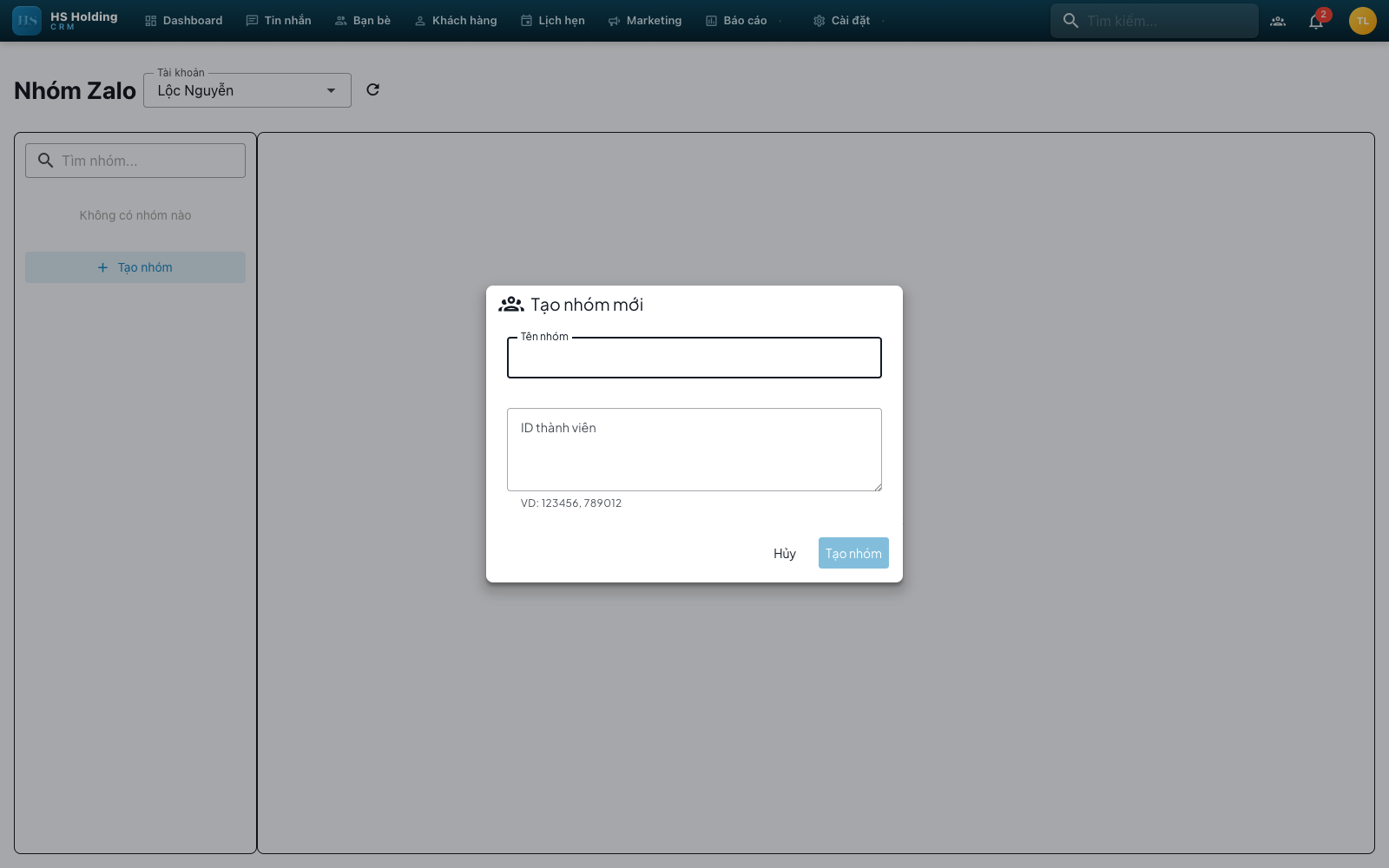
| Trường | Nội dung |
|---|---|
| Tên nhóm | Tên hiển thị của nhóm (bắt buộc). |
| ID thành viên | Danh sách ID thành viên, cách nhau bằng dấu phẩy/xuống dòng (vd 123456, 789012). |
Bấm Tạo nhóm để tạo (nút bật khi đã nhập tên), hoặc Hủy.
🛑 Tạo nhóm tạo nhóm Zalo thật từ nick đang chọn — chỉ tạo khi thực sự cần.
⬅️ 3. Khách hàng (tổng quan) · 🏠 Mục lục