2a. Tin nhắn (Chat) — Hướng dẫn chi tiết
Đi sâu từng thao tác trên màn Chat (/chat) — màn vận hành chính. Xem tổng quan bố cục 3 cột tại 2. Tin nhắn.
A. Toàn cảnh & cột trái
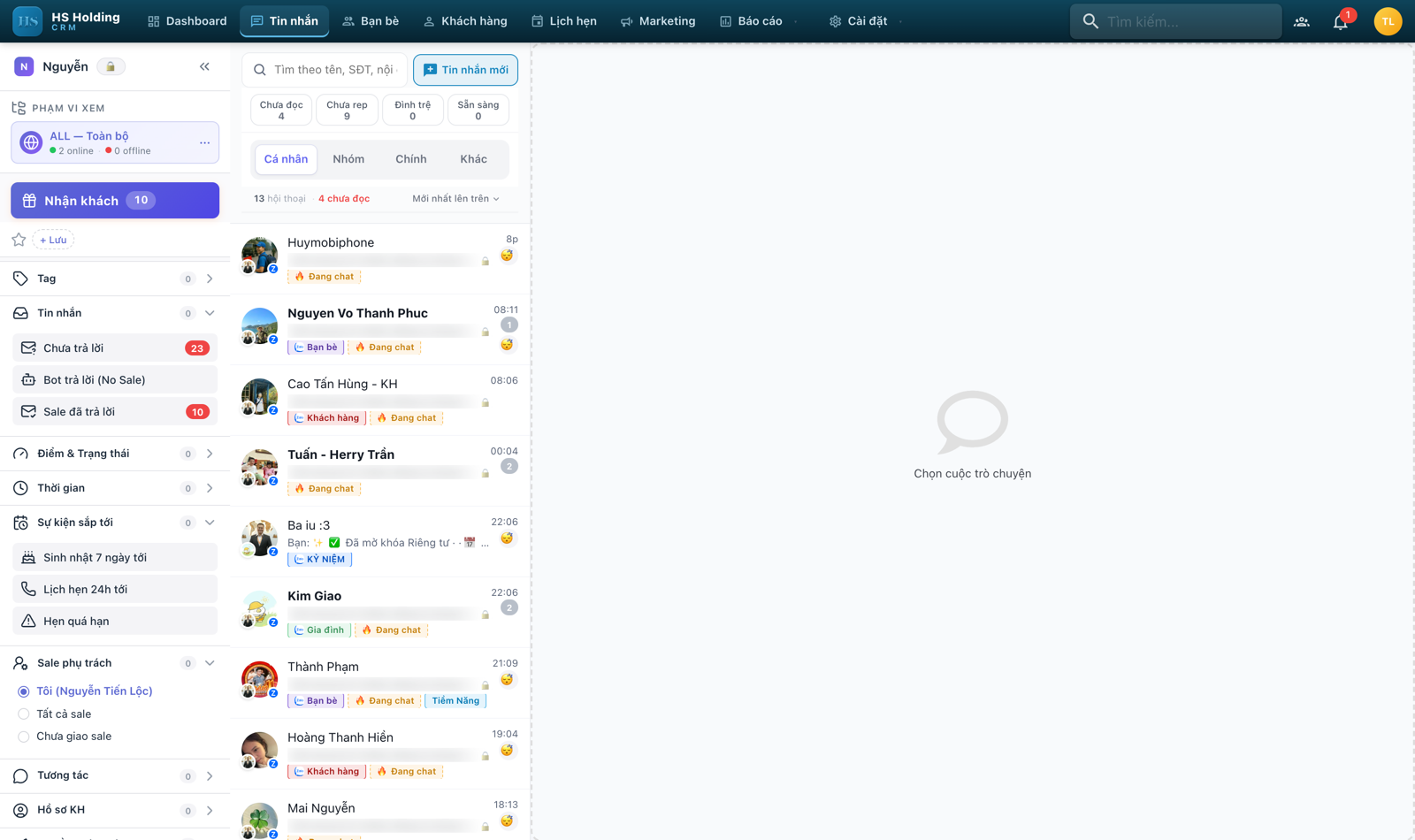
Cột trái gồm (từ trên xuống):
- Chọn nick (góc trái) + PHẠM VI XEM →
ALL — Toàn bộ(hiệnn online · n offline). - Nút tím Nhận khách (n) — xin lead từ bể (xem mục E).
- Bộ lọc (rail): Tag · Tin nhắn (Chưa trả lời tôi, Bot trả lời No Sale, Sale đã trả lời) · Điểm & Trạng thái · Thời gian · Sự kiện sắp tới (Sinh nhật 7 ngày tới, Lịch hẹn 24h tới, Hẹn quá hạn) · Sale phụ trách (Tôi / Tất cả sale / Chưa giao sale) · Tương tác · Hồ sơ KH. Mỗi mục có số đếm.
- Trên danh sách: tab nhanh Chưa đọc · Chưa rep · Đình trệ · Sẵn sàng; lọc loại Cá nhân · Nhóm · Chính · Khác; sắp xếp Mới nhất lên trên.
- Danh sách hội thoại: mỗi dòng có avatar, tên, tin cuối, nhãn tag (Đang chat, Bạn bè, Khách hàng, Gia đình, Tiềm năng, KỶ NIỆM…), giờ.
B. Popup "Chọn xem" (chọn phạm vi nick)
Bấm vào ALL — Toàn bộ ở PHẠM VI XEM → mở popup Chọn xem:
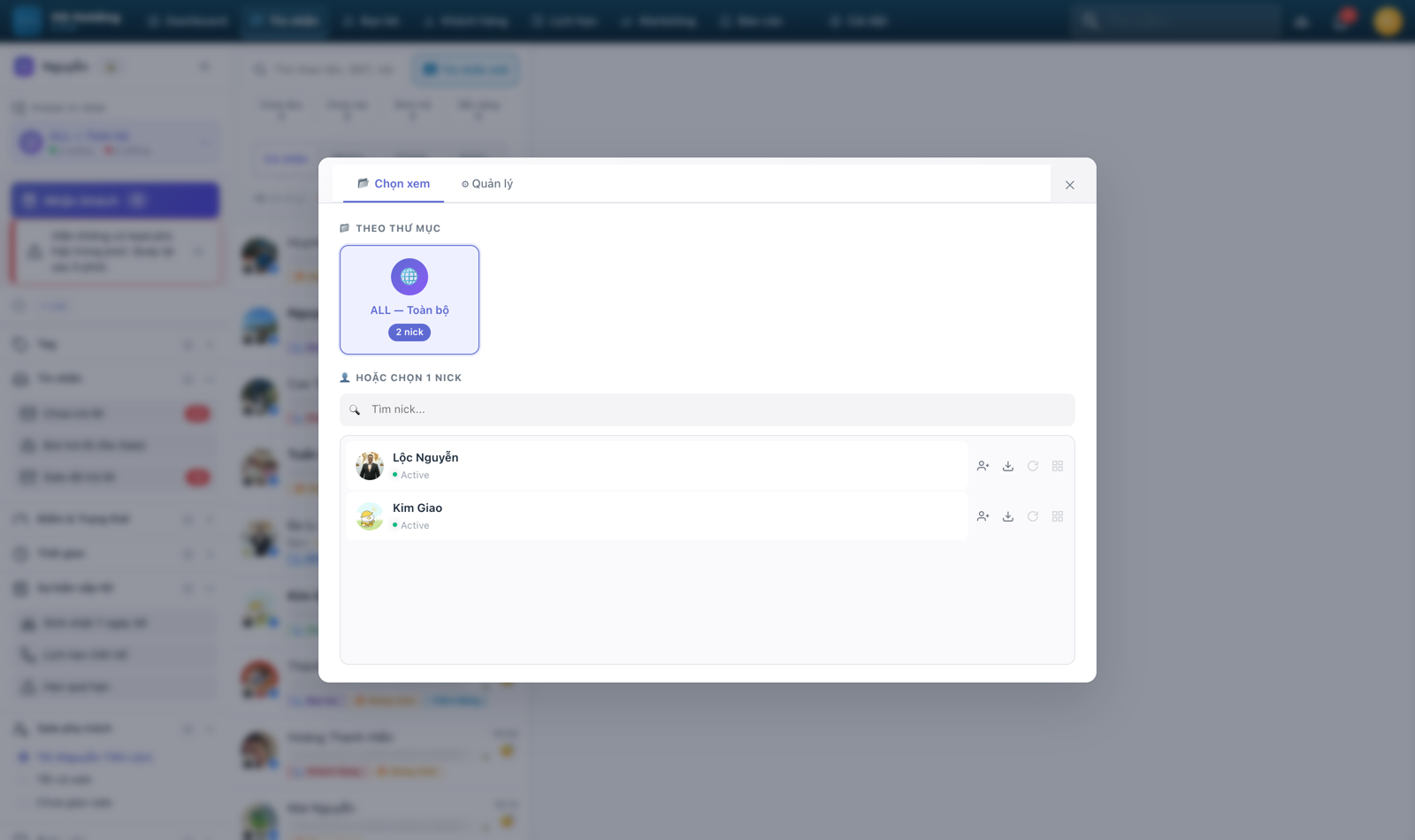
- 2 tab: Chọn xem · Quản lý (quản lý thư mục nick).
- THEO THƯ MỤC:
ALL — Toàn bộ (n nick)— gộp mọi nick. - HOẶC CHỌN 1 NICK: danh sách nick (vd Lộc Nguyễn · Active, Kim Giao · Active). Mỗi nick có 4 nút nhanh: Sync danh bạ · Sync lịch sử chat · Kết nối lại · Đăng nhập QR.
- Chọn 1 nick để chỉ xem hội thoại của nick đó; chọn ALL để xem tất cả.
C. Mở một hội thoại — bố cục 3 cột
Bấm một hội thoại → mở luồng tin (giữa) + hồ sơ KH (phải):
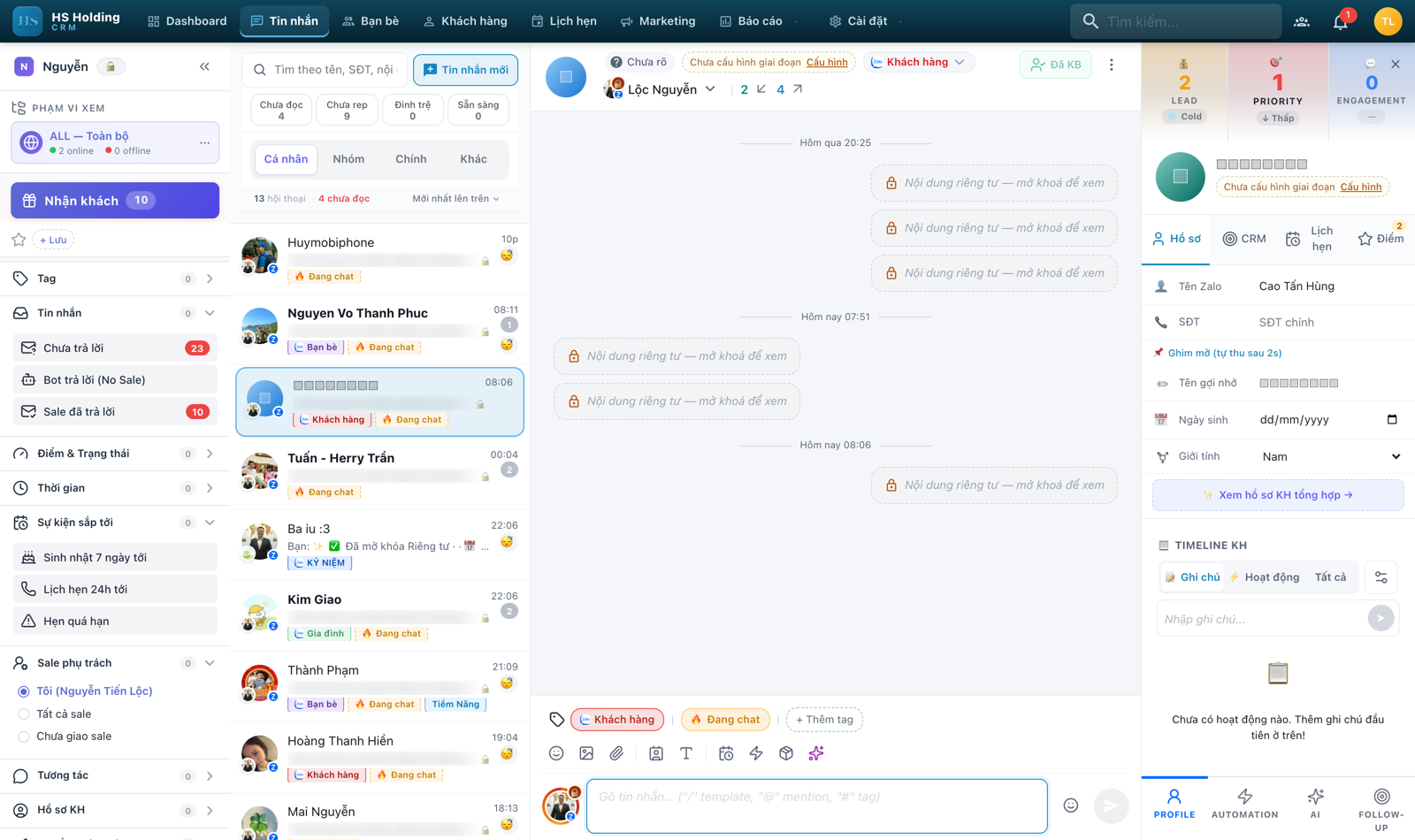
- Cột giữa: lịch sử tin nhắn realtime + thanh công cụ soạn tin (ảnh, sticker, emoji, file, mẫu), nút gắn nhanh Đang chat / trạng thái.
- Cột phải — Hồ sơ KH: điểm PRIORITY, ảnh + tên KH, và 4 tab: Hồ sơ · CRM · Lịch hẹn · Điểm.
Tab "Hồ sơ"
Thông tin KH: Tên Zalo, Tên CRM, SĐT, UID, tên gợi nhớ, ngày sinh, giới tính, nick phụ trách (form gọn — bấm để mở rộng 9 dòng).
Tab "CRM"
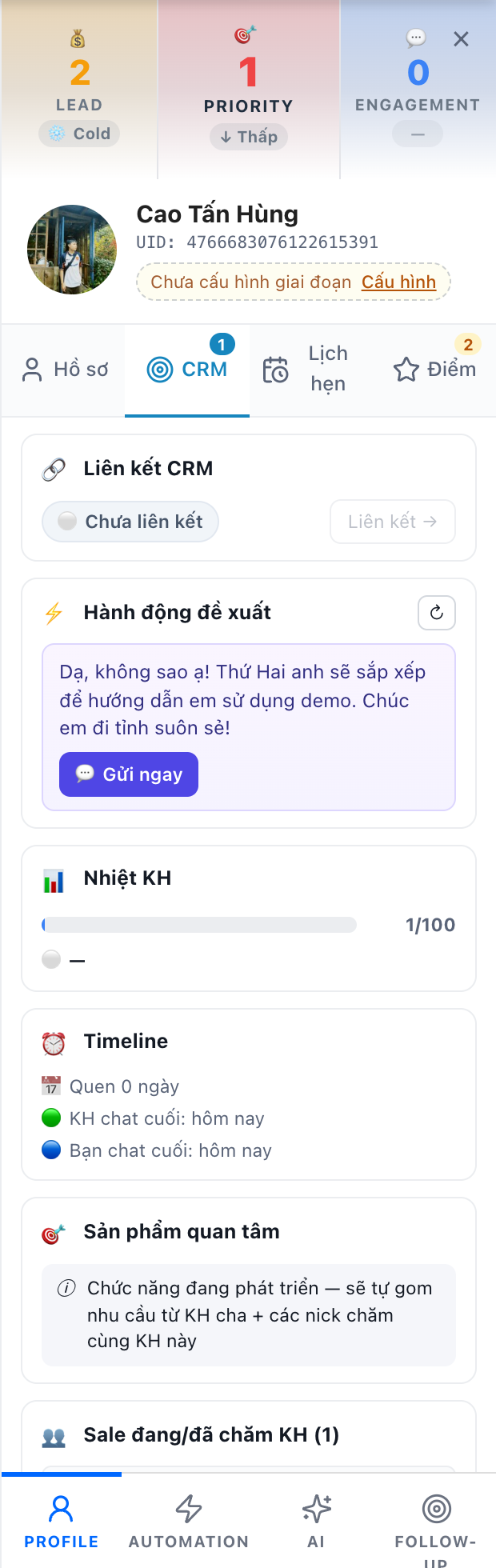
Gắn KH vào nghiệp vụ: trạng thái/luồng bám đuổi ("Chưa gắn vào luồng nào"), Sản phẩm quan tâm, Timeline hoạt động, và Nhãn (Friend tag) theo cặp nick chăm × KH (đồng bộ Zalo Real).
Tab "Lịch hẹn"
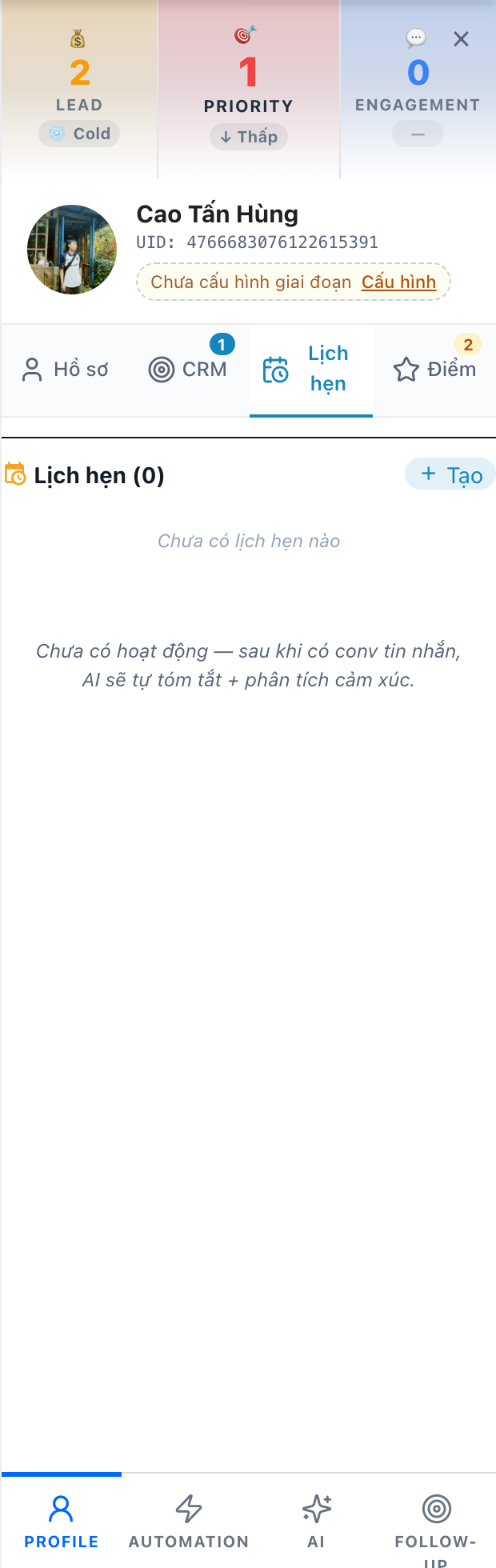
Các cuộc hẹn/nhắc việc gắn với KH này — tạo nhắc hẹn ngay trong khung chat.
Tab "Điểm"
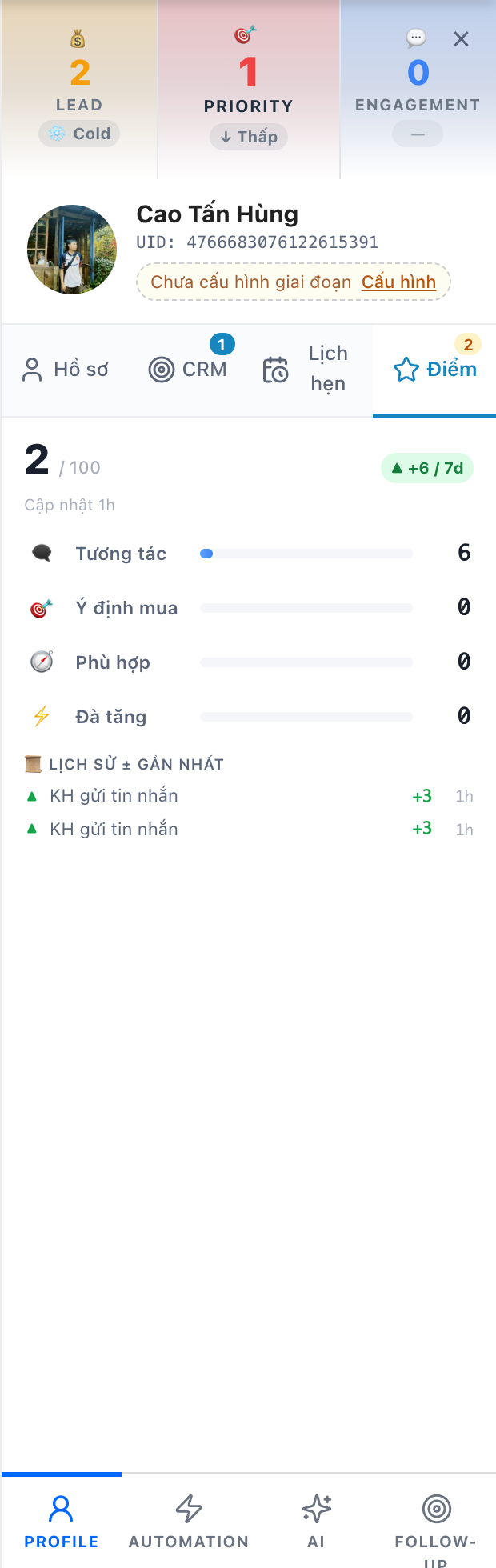
Điểm Lead score của KH + phân rã 4 chiều (Tương tác · Ý định · Phù hợp · Đà tăng nhiệt) — cấu hình tại Cài đặt › Lead scoring.
Tab Điểm chỉ hiện khi KH đã là bạn Zalo (có friendId).
D. Soạn tin & chèn Mẫu nhanh bằng "/"
Trong ô soạn, gõ / để mở trình chèn Mẫu tin nhắn:
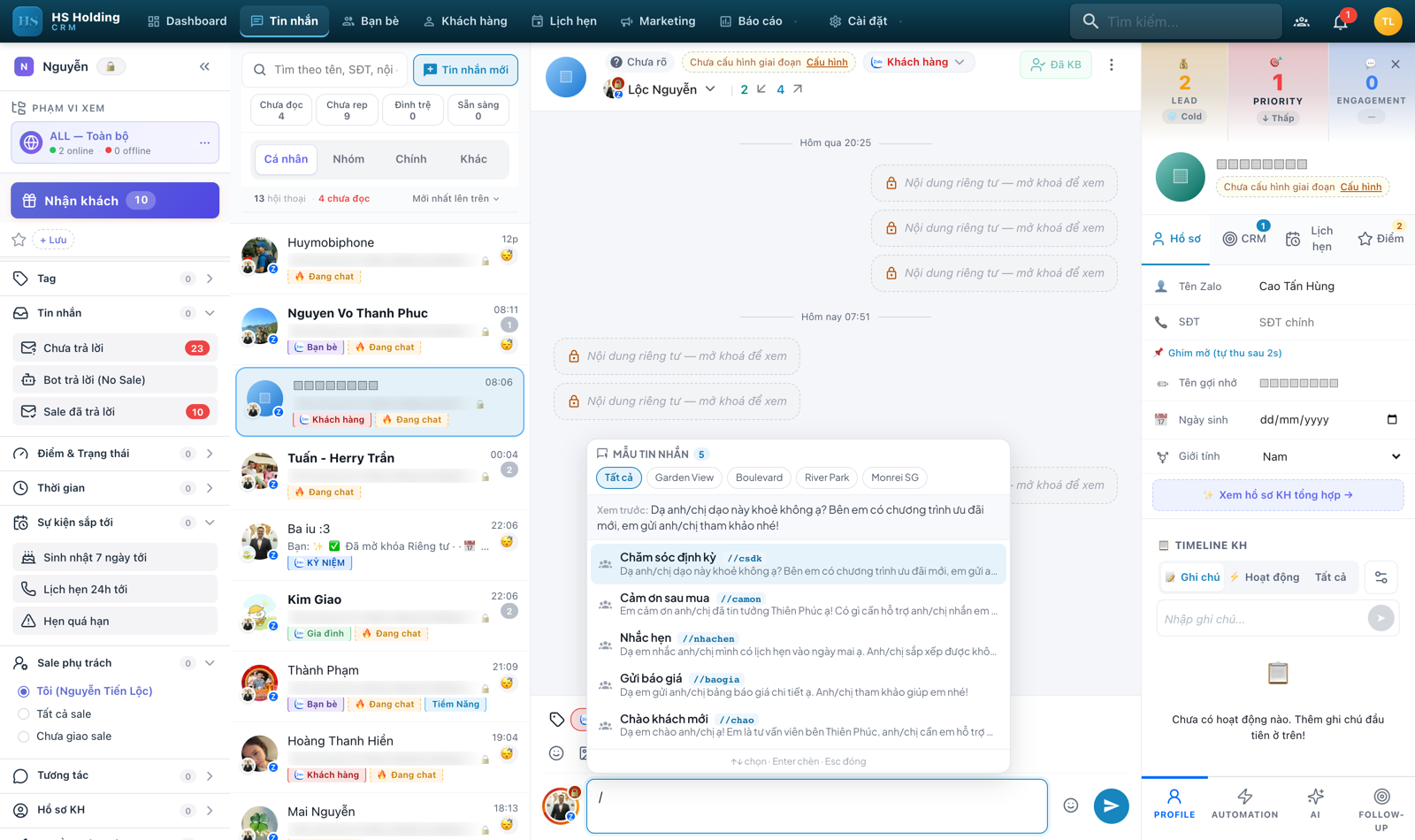
- Danh sách mẫu hiện ngay trên ô soạn: vd Chăm sóc định kỳ, Cảm ơn sau mua, Gửi báo giá, Chào khách mới.
- Chọn 1 mẫu → nội dung (đã thay biến
{gender}/{name}/{sale}) chèn vào ô soạn; chỉnh lại rồi gửi. - Quản lý mẫu tại Marketing › Mẫu tin nhắn.
- Thanh công cụ soạn còn có: ảnh · sticker · emoji · file · ghi âm; nút Đang chat để đổi nhanh trạng thái KH.
E. "Nhận khách" — xin lead từ bể (Lead Pool) 🔶 EE
🔶 Tính năng Enterprise — dành cho đối tượng doanh nghiệp (bên mình tối ưu riêng), nên bản Community không có phần này.
Bấm nút tím Nhận khách (n) ở cột trái → mở bảng xin lead:
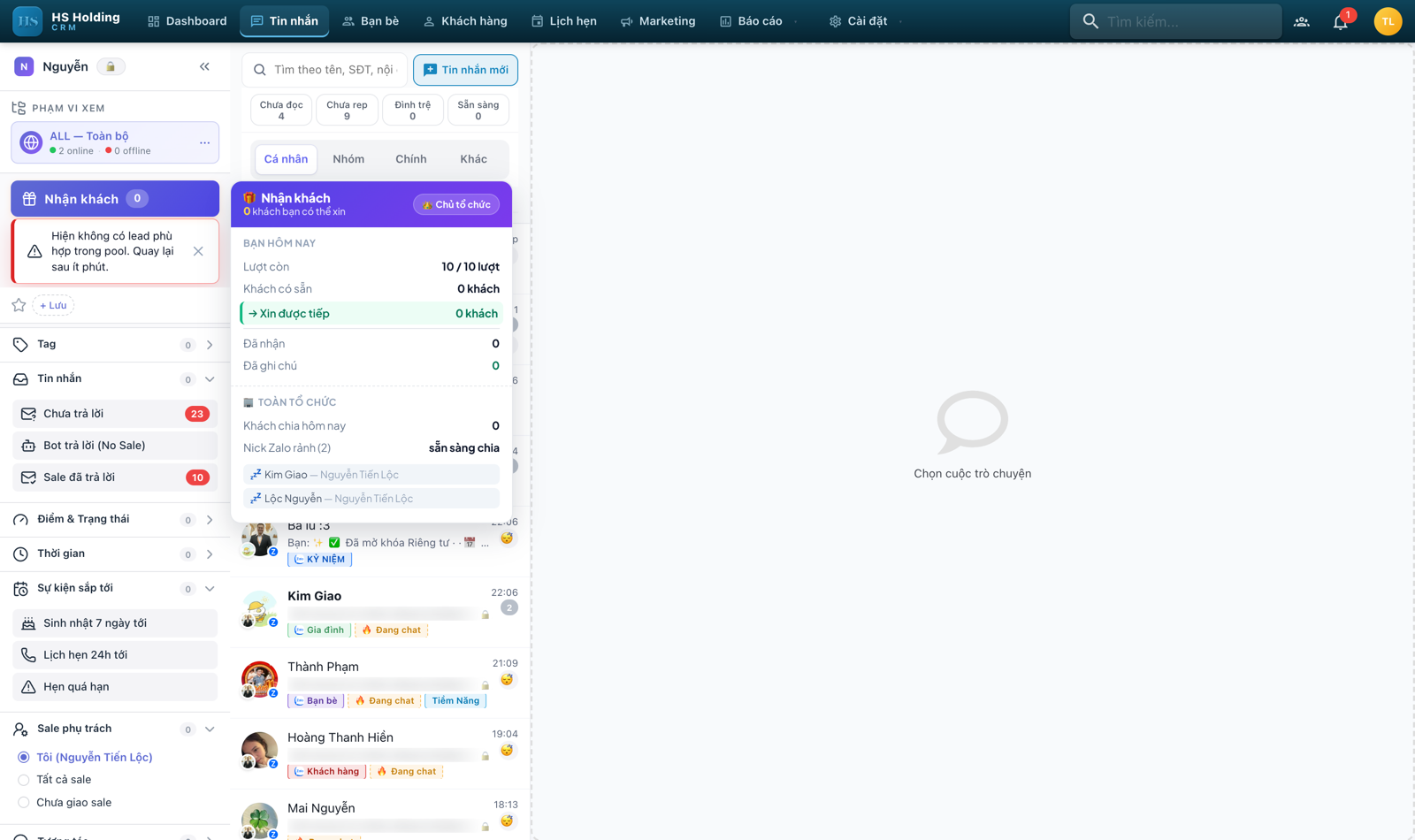
- Bạn hôm nay: Lượt còn (vd
10/10), Khách có sẵn, Xin được tiếp, Đã nhận, Đã ghi chú. - Toàn tổ chức: Khách chia hôm nay, Nick Zalo rảnh.
- Bấm Xin được tiếp để nhận lead kế tiếp từ pool. Nếu hết: "Hiện không có lead phù hợp trong pool. Quay lại sau ít phút."
- Bật/tắt & giới hạn cấu hình tại Cài đặt › Lead Pool.
⬅️ 2. Tin nhắn (tổng quan) · 🏠 Mục lục